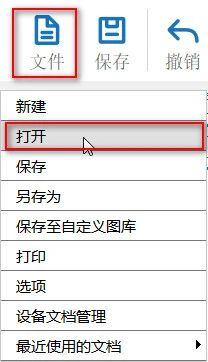
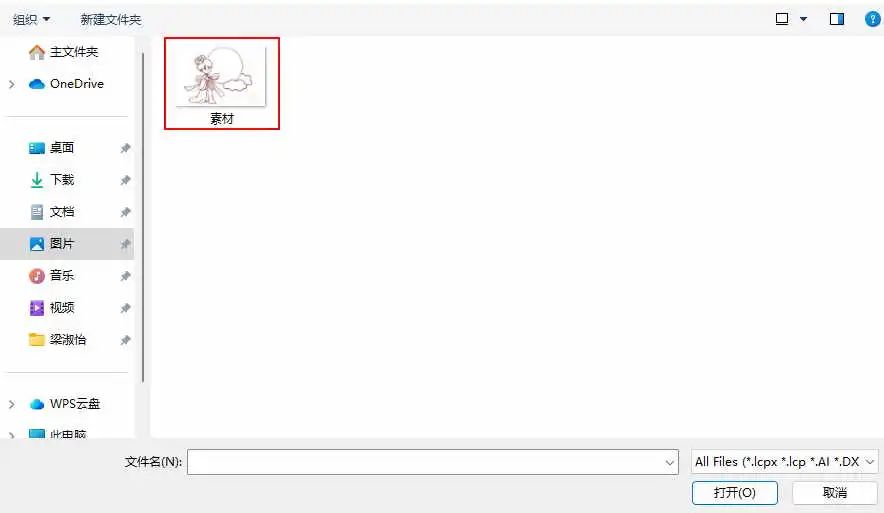
1) Введите ключевое слово « Chang 'e Chang' e Chang Moone Januar» в « Baidu Photos», выберите свою любимую фотографию для сохранения; Нажмите « Файл» в верхней [функциональной области] и нажмите
« Откройте », двойной щелчок, чтобы открыть сохраненную картину короткого карандаша Чанъэ, как показано на рисунке ниже: как показано на рисунке ниже:

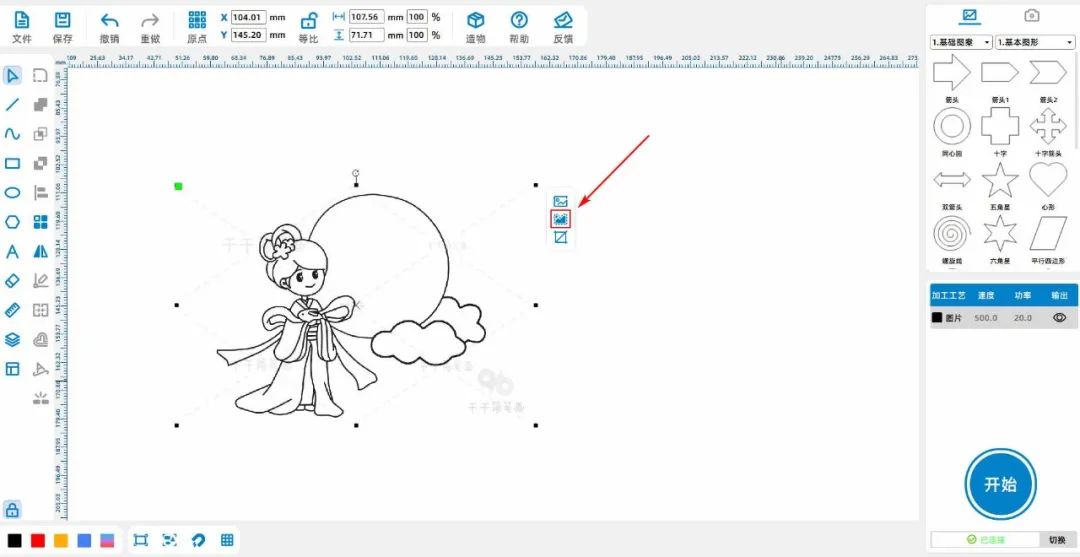
(2) Щёлкните левой кнопкой мыши на изображении Чанъэ на Луне, щелкните « изображение контура », отрегулируйте параметры и получите линии Чанъэ на Луне, как показано на рисунке ниже:
(3) Левая кнопка мыши на панели инструментов слева « прямоугольник», рисует прямоугольник, устанавливает длину и ширину как «120、120";
Левой кнопкой мыши на панели инструментов слева находится « эллипс», чтобы нарисовать правильный круг, установив длину и ширину как «20、20";
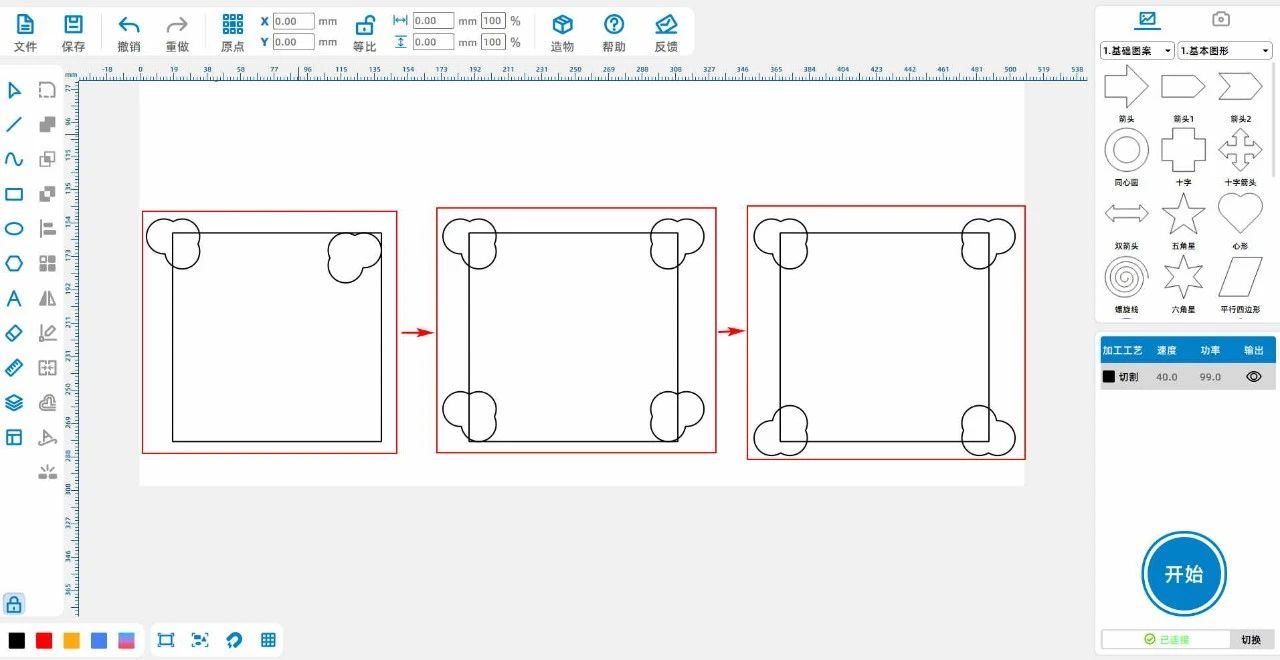
Копируйте и вставляйте квадратные круги дважды и размещайте три правильных круга в нужном месте, объединяйте их и получайте рисунок в форме облака;
Переместите рисунок облака в левый верхний угол прямоугольника и выровняйте рисунок облакаxкоординаты-15,yкоординаты-8Как показано на рисунке ниже:

(4) Левая кнопка мыши выделяет облачный рисунок, копирует и вставляет его один раз и перемещает в правый верхний угол прямоугольника, выполняя горизонтальное зеркальное отображение и, наконец, рисунок облака.xкоординаты-15,yкоординаты+8*
Выберите два облачных рисунка над прямоугольником, скопируйте и вставьте их один раз, переместите прямо под оригинальный облачный рисунок и выровняйте их под прямоугольником, а затем получите два последних
Рисунок облака отображается вертикально, и в конце концов рисунок облака в левом нижнем углуyкоординаты+8Рисунок облака в правом нижнем углуyкоординаты+8Как показано на рисунке ниже:
(5(Эллипс) на панели инструментов слева левой кнопкой мыши, чтобы нарисовать правильный круг, установив длину и ширину как "90、90";
Положите правильный круг в середину прямоугольника, а затем рисунок Чанъэ на Луне в середине положительного круга, как показано на рисунке ниже:
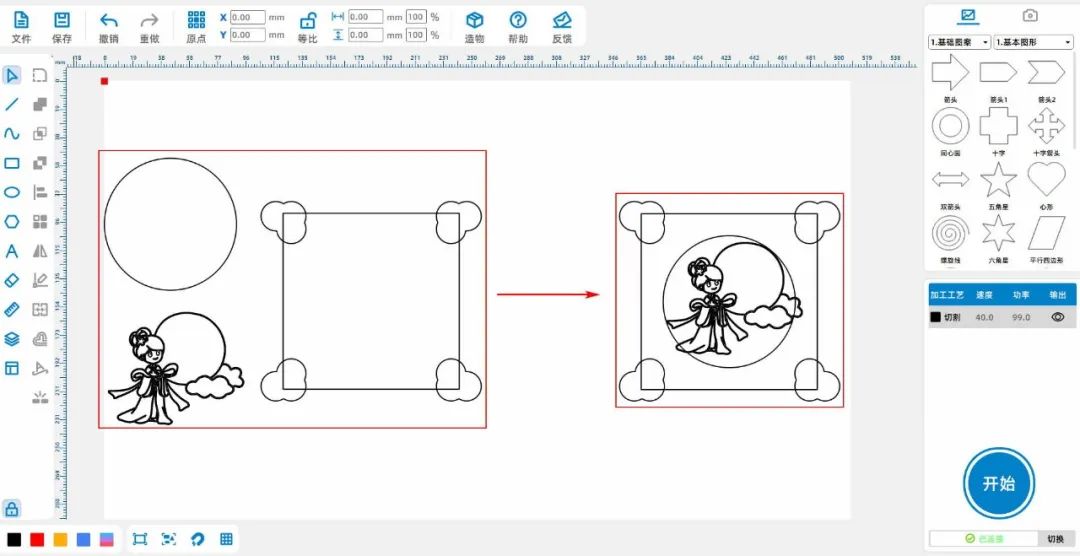
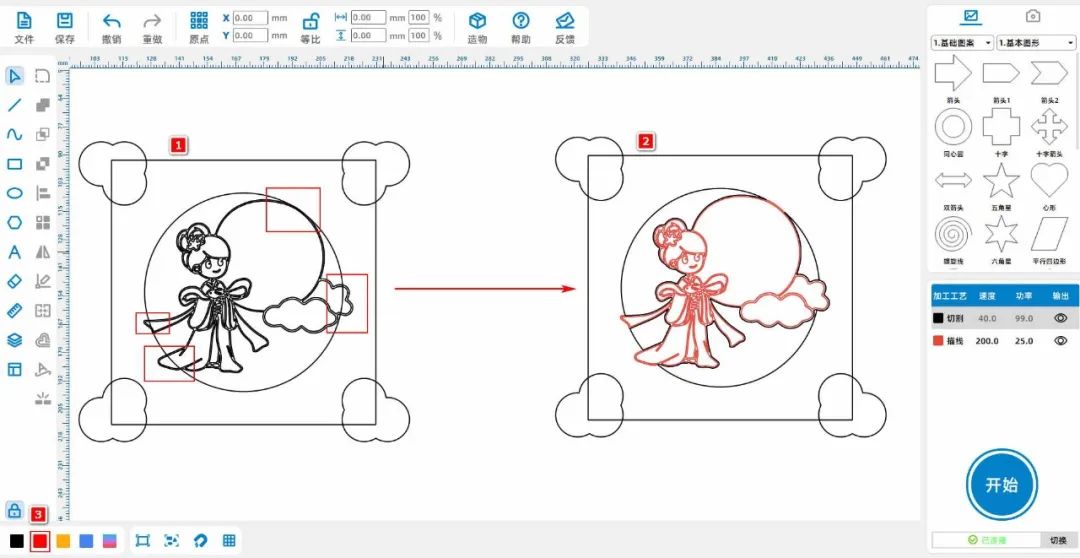
(6Функция « прерывания отрезка» на панели инструментов « ластик» левой кнопкой мыши ударяет по четырем маленьким прямоугольникам слева, где « Чанъэ бежит по луне» пересекается с « положительным кругом»
Сломанный, а затем использовать « комбинированную кривую » для соединения « Чанъэ на Луну» с внешним кругом « положительного круга »;
Выберите все внутренние линии « Чанъэ на Луну», щёлкните левой кнопкой мыши на панели слоя в левом нижнем углу, чтобы изменить слой на красный, как показано на рисунке ниже:
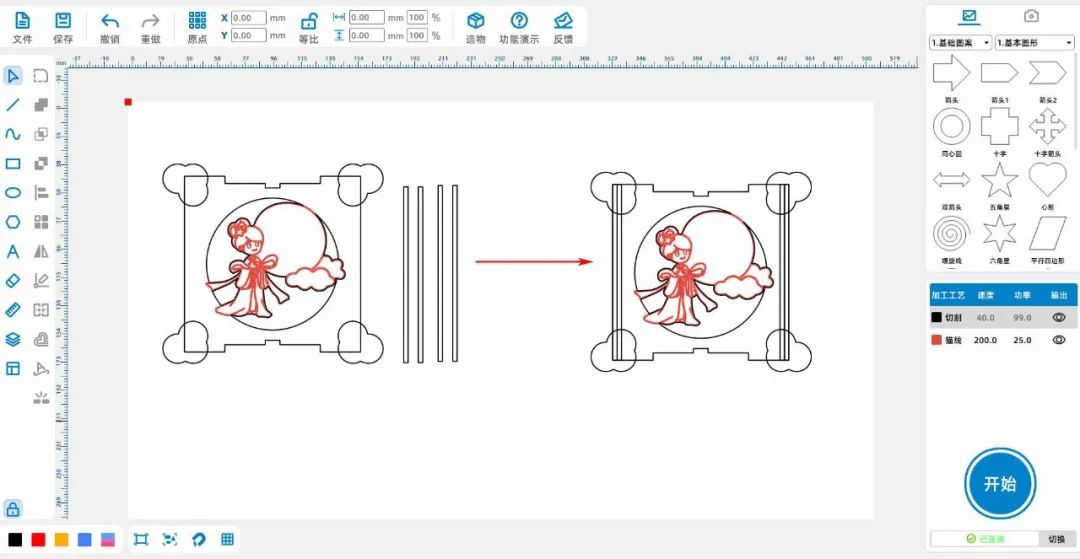
(7Левая кнопка мыши на панели инструментов слева, чтобы нарисовать прямоугольник1、2Установить ширину и высоту для всех "65、5« Выровнять их по центру в верхней и нижней частях большого прямоугольника;
Нажмите левую кнопку мыши на панели инструментов, чтобы нарисовать прямоугольник3、4Установить ширину и высоту для всех "10、3"Преобразовать прямоугольник3Поместить в прямоугольник1Выровнять внизу, выровнять прямоугольник4До
прямоугольник2Выровнять сверху;
Включить прямоугольник1、3Параллельное множество, прямоугольник2、4Параллельное множество, как показано на рисунке ниже, а затем дифференциальное множество рисунков и больших прямоугольников, полученных путем параллельного множества, соответственно:

(8Левая кнопка мыши на панели инструментов слева « прямоугольник», нарисовать четыре маленьких прямоугольника, установить ширину и высоту для всех "3、120Поместите два из них в левые и правые стороны большого прямоугольника.
Сторона, как показано на рисунке ниже:
(9(Левая кнопка мыши в правом верхнем углу [библиотеки]2.Декоративная рамка), выберите [тотем дракона]1Выберите границу в левом верхнем углу1Выровнять в левом верхнем углу большого прямоугольника
Переместить границы1的xкоординаты+8,yкоординаты+8*Переместить границы1Копировать вставить один раз, чтобы получить рамки2Переместить в правый верхний угол большого прямоугольника, одновременно переместив егоxкоординаты-8,yкоординаты
+8*Параметры1、2Скопировать и вставить один раз, чтобы получить границы3、4Выполните « вертикальное зеркало» один раз и переместите его в рамки1、2Прямо внизу и с большим моментом
Выровнять нижнюю внутреннюю часть формы и, наконец, установить границы3、4的yкоординаты-8Как показано на рисунке ниже:

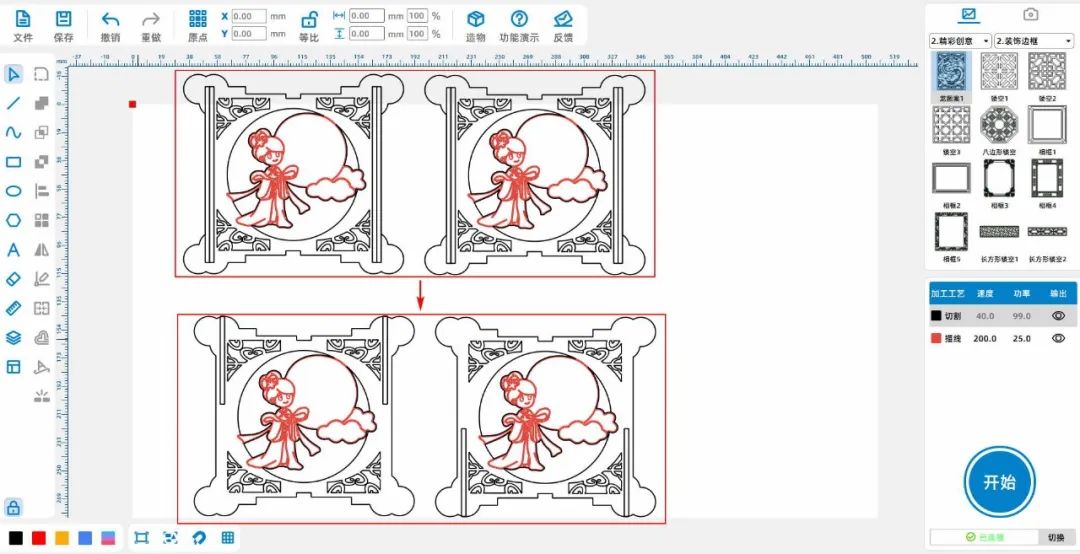
(10Правая кнопка мыши выделяет большой прямоугольник с его четырьмя углами в виде облачного рисунка, проводит параллельное соединение, затем удаляет самый правый и самый левый прямоугольник внутри большого прямоугольника, удаляя оставшиеся два
Изменить высоту маленького прямоугольника на60*Правая кнопка мыши полностью отображает рисунок, копирует и вставляет его один раз;Переместите два маленьких прямоугольника в левом рисунке в верхнюю часть, выровненную с рисунком облака.
Два маленьких прямоугольника в правой части рисунка перемещаются в нижнюю часть, чтобы выровнять их с рисунком облака, как показано на рисунке ниже:
(11Правая кнопка мыши выделяет большой прямоугольник с его четырьмя углами в виде облачного рисунка, проводит параллельное соединение, затем удаляет самый правый и самый левый прямоугольник внутри большого прямоугольника, удаляя оставшиеся два
Изменить высоту маленького прямоугольника на60*Правая кнопка мыши полностью отображает рисунок, копирует и вставляет его один раз;Переместите два маленьких прямоугольника в левом рисунке в верхнюю часть, выровненную с рисунком облака.
Два маленьких прямоугольника в правой части рисунка перемещаются в нижнюю часть, чтобы выровнять их с рисунком облака, как показано на рисунке ниже:
(12(Левая кнопка мыши на панели инструментов слева от « прямоугольника», рисунок3Прямоугольник, прямоугольник1Широкий для "10、3« Прямоугольник»2Широкий для "3、10« Прямоугольник»3Широкий для "108、108";
Левой кнопкой мыши на панели инструментов слева находится « эллипс», рисует правильный круг, устанавливает ширину и высоту как «10、10";
Включить прямоугольник1Переместить в прямоугольник3Выровнять по центру прямо над прямоугольником1Копировать вставить один раз и переместить полученный прямоугольник в прямоугольник3Выровнять прямо внизу;
Включить прямоугольник2Переместить в прямоугольник3Выровнять слева по центру, а затем выровнять прямоугольник2Копировать вставить один раз и переместить полученный прямоугольник в прямоугольник3Выровнять справа по центру;
Включить прямоугольник2Повторно скопировать вставку и переместить полученный прямоугольник в прямоугольник3В середине, переместив правильный круг в прямоугольник3В середине;
Щёлкните левой кнопкой мыши на прямоугольнике3Средний прямоугольник, выполните разностное множество и выберите прямоугольник3С четырьмя прямоугольниками, окружающими его, проведите одновременное параллельное множество, как показано на рисунке ниже:
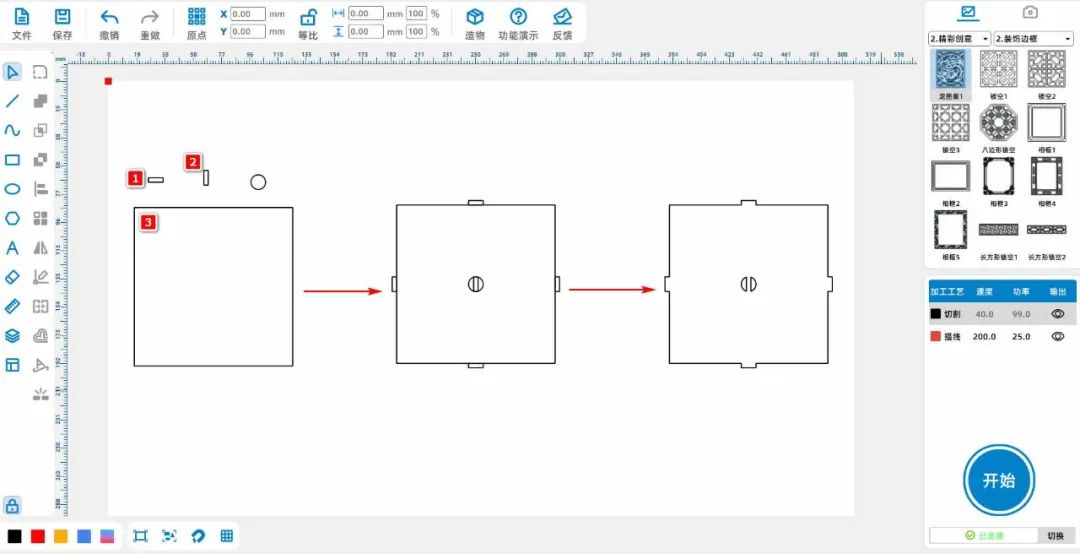
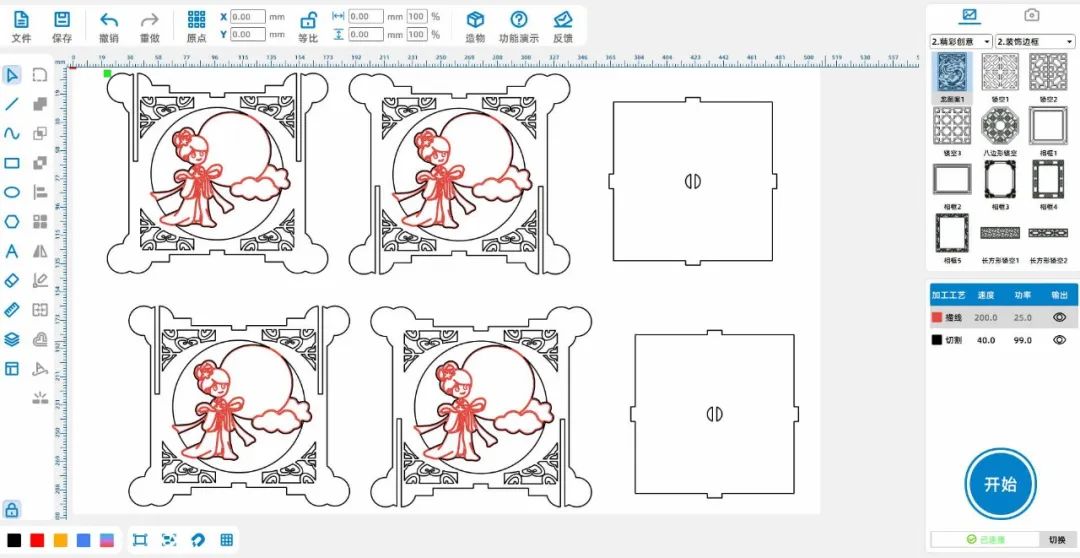
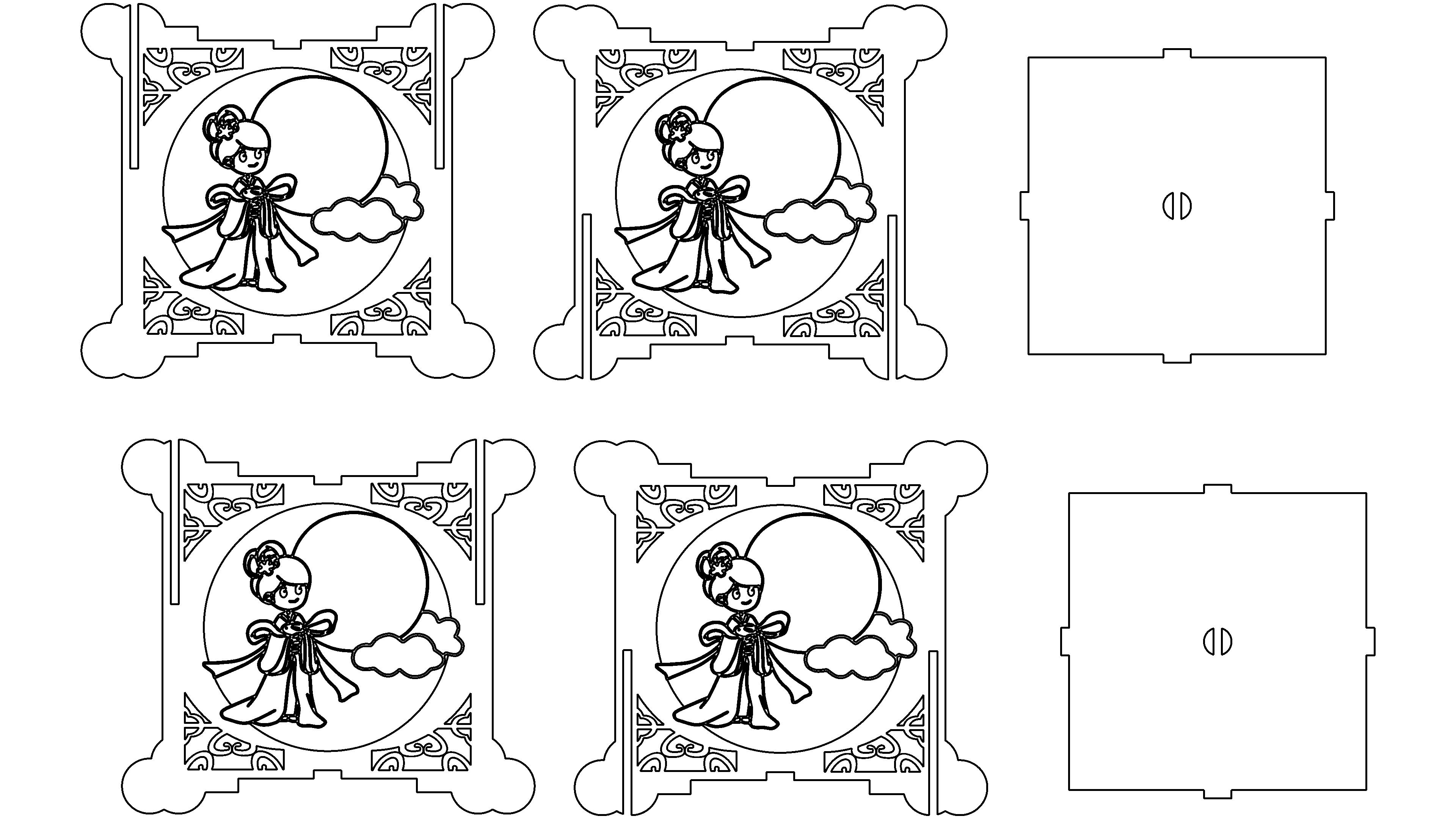
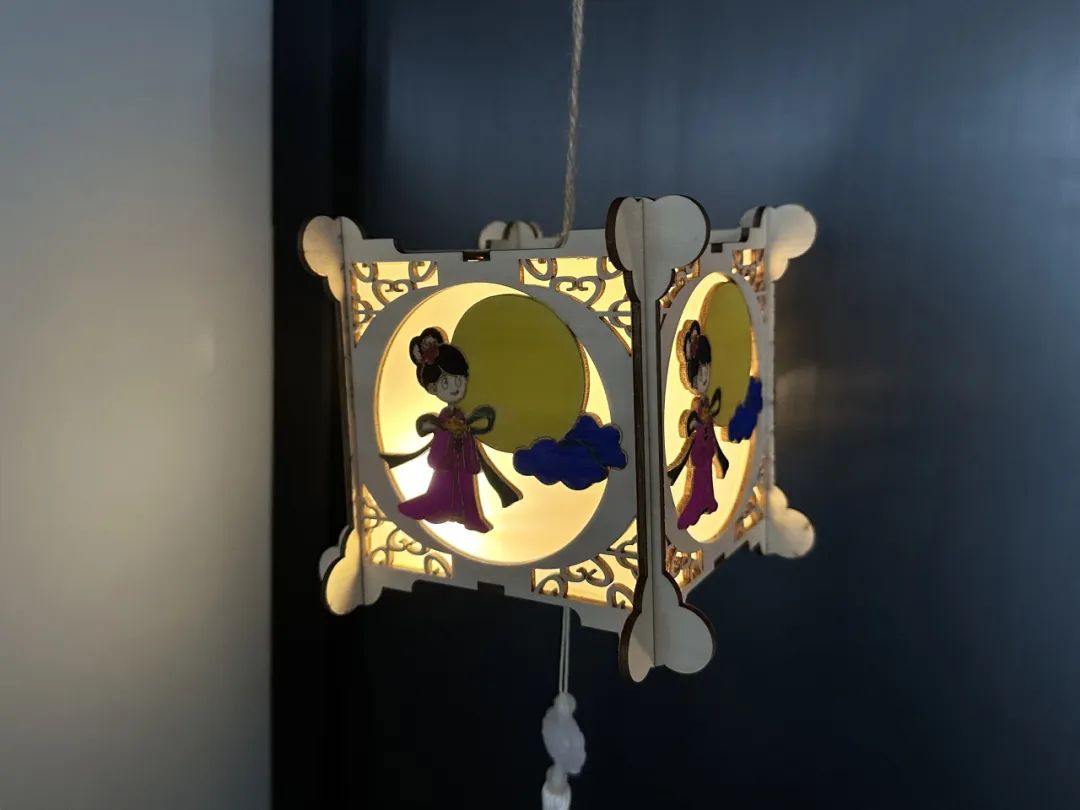
(13Левая кнопка мыши полностью отображает рисунок, копирует и вставляет его один раз, а затем использует все маленькие прямоугольники в фонаре для дифференциального набора с наружным профилем фонаря, чтобы сделать лампу середины осени
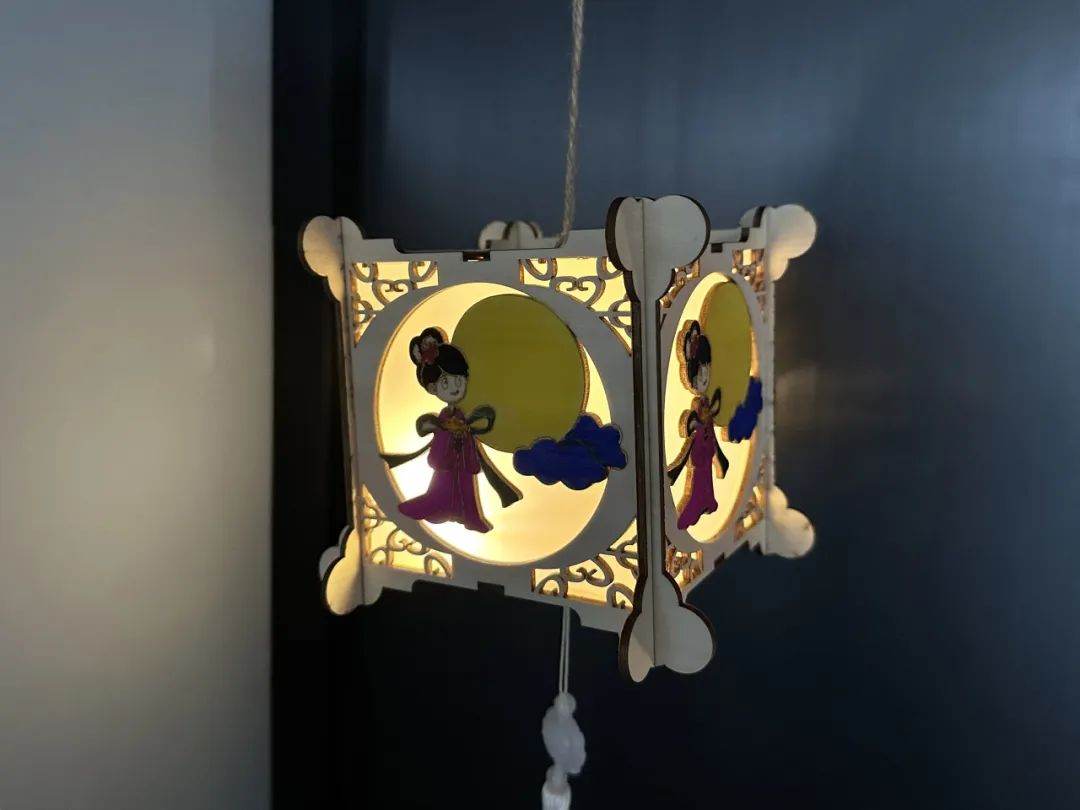
Все чертежи клетки, как показано на рисунке ниже:
 русский язык
 简体中文
简体中文
 繁體中文
繁體中文
 English
 Français
 Español
 عربي ،
 Português
 Deutsch



лазер3DМудрость
2025-12-15 13:13
6666666666666666666
лазер3DМудрость
2025-12-15 13:14
666666666666666666666
18702529789
2025-11-18 08:53
6666666666666
Пользователи WeChat_91
2026-1-25 16:41
хорошо