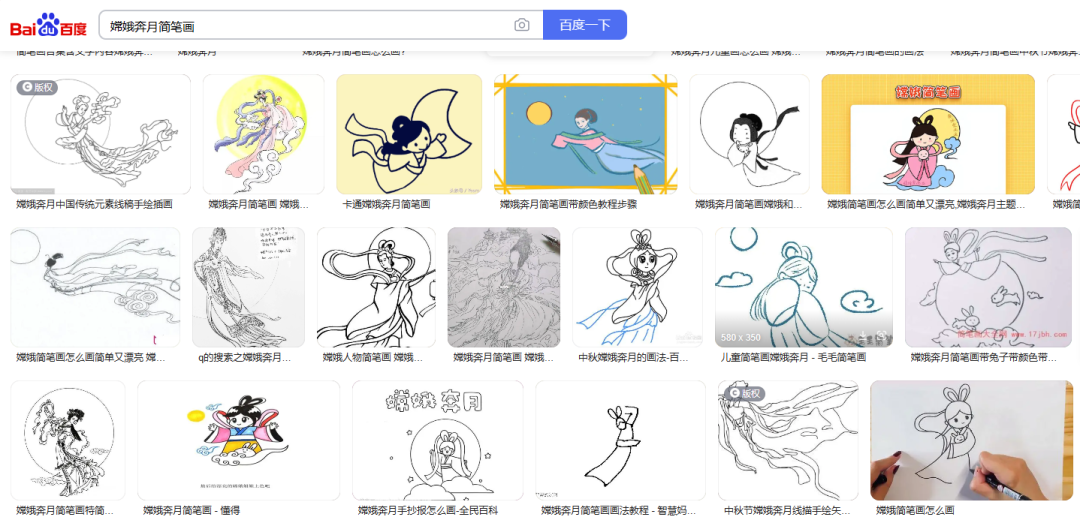
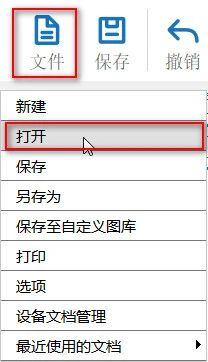
1) et Entrez le mot clé "Chang'e Run Moon Jane Pen painting" dans [Baidu Pictures] et choisissez votre image préférée pour la sauvegarder; Appuyez sur [fichier] dans le [ruban] ci - dessus, puis appuyez sur
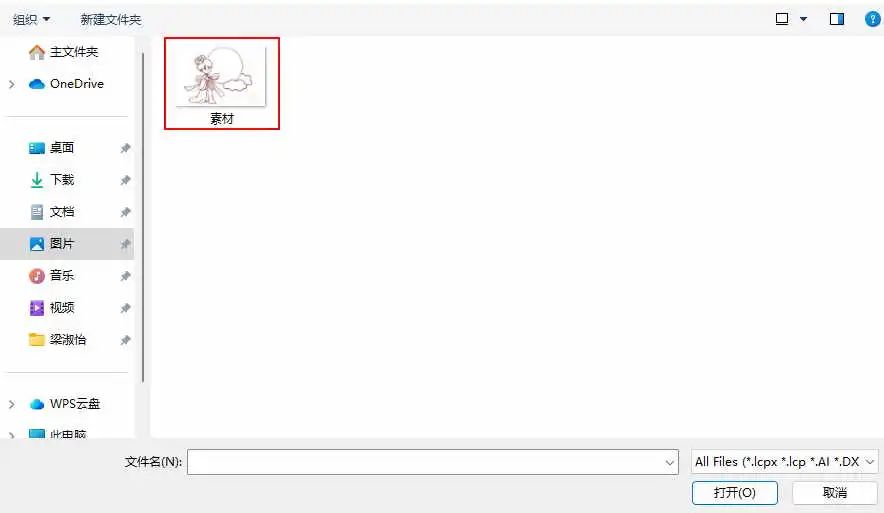
[ouvrir], double - cliquez pour ouvrir l'image Chang'e Run Jian pinceau enregistrée comme le montre l'image ci - dessous:, comme le montre l'image ci - dessous:
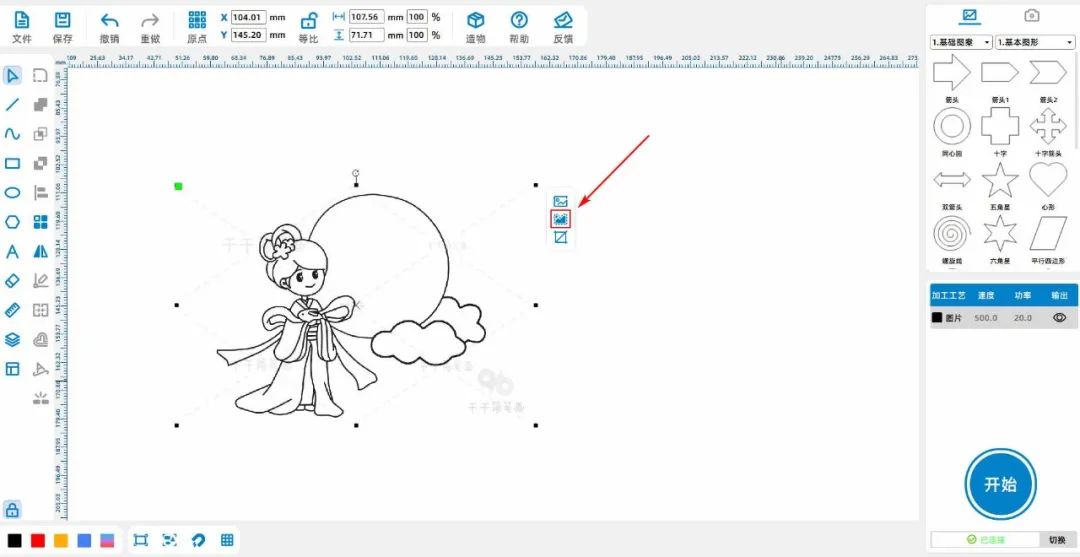
(2) et Cliquez avec le bouton gauche de la souris sur l'image de la lune Chang'e run, cliquez sur [contour copy], Ajustez les paramètres et obtenez la peinture au trait de la lune Chang'e run, comme le montre l'image ci - dessous:
(3) et [rectangle] dans la barre d'outils à gauche du bouton gauche de la souris, dessinez le rectangle, réglez la longueur et la largeur sur "120、120& quot;
[ellipse] dans la barre d'outils à gauche du bouton gauche de la souris, dessinez un cercle positif, définissez la longueur et la largeur sur "20、20& quot;
Copier - coller le cercle positif deux fois et placer les trois cercles positifs dans des endroits appropriés, les combiner pour obtenir un motif en forme de nuage;
Déplacez le motif de nuage pour aligner le coin supérieur gauche du rectangle, puis déplacez le motif de nuagexcoordonnées-15,ycoordonnées-8, comme le montre l'image ci - dessous:

(4) et Sélectionnez le motif de nuage avec le bouton gauche de la souris, copiez - collez - le une fois et déplacez - le vers le coin supérieur droit du rectangle tout en effectuant une mise en miroir horizontale et enfin mettez le motif de nuagexcoordonnées-15,ycoordonnées+8;
Sélectionnez les deux motifs de nuages au - dessus du rectangle, copiez - collez - les une fois, déplacez - les directement sous le motif de nuages d'origine et Alignez - les avec le rectangle ci - dessous, puis Séparez les deux derniers.
Le motif de nuage est mis en miroir verticalement une fois, et enfin le motif de nuage en bas à gaucheycoordonnées+8Motif nuage en bas à droiteycoordonnées+8, comme le montre l'image ci - dessous:
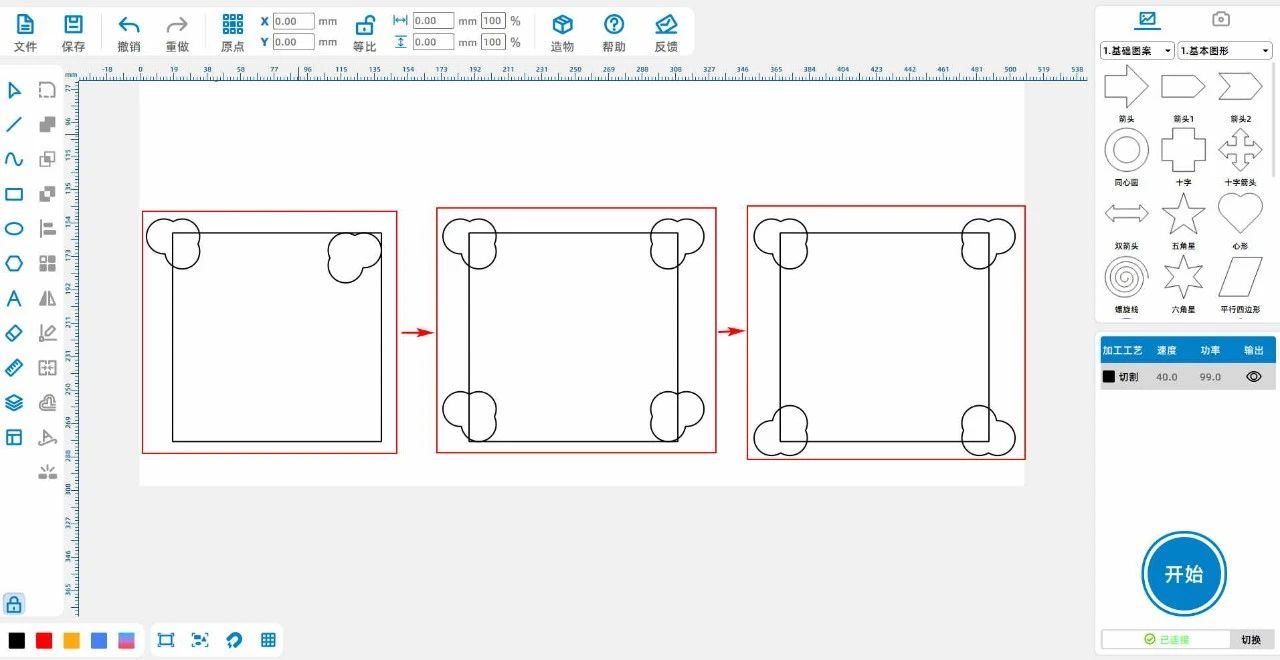
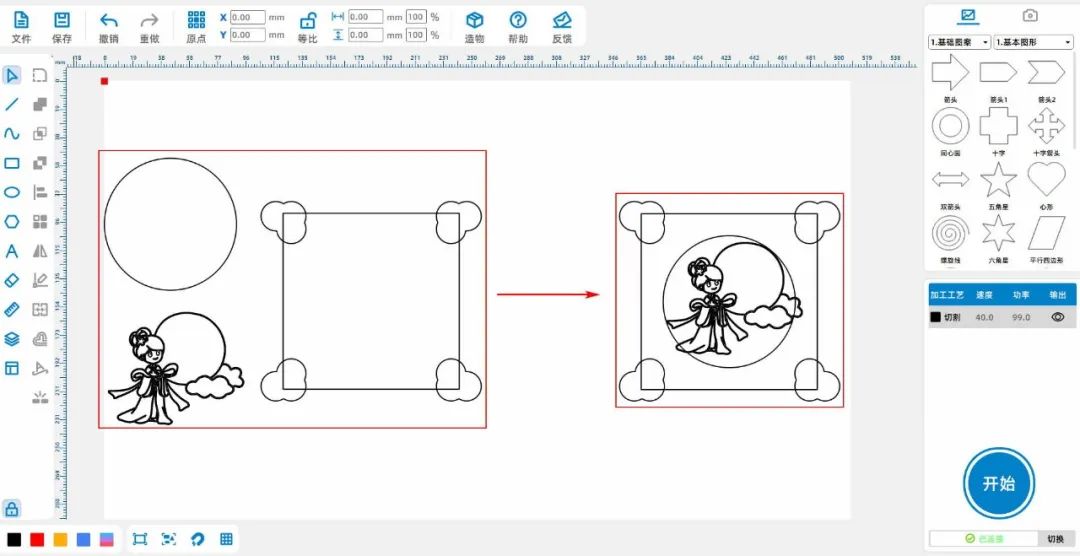
(5) [ellipse] dans la barre d'outils à gauche du bouton gauche de la souris, dessinez un cercle positif, définissez la longueur et la largeur sur "90、90& quot;
Placez le cercle positif au milieu du rectangle, puis placez le motif de Chang'e Run moon au milieu du cercle positif, comme le montre l'image ci - dessous:
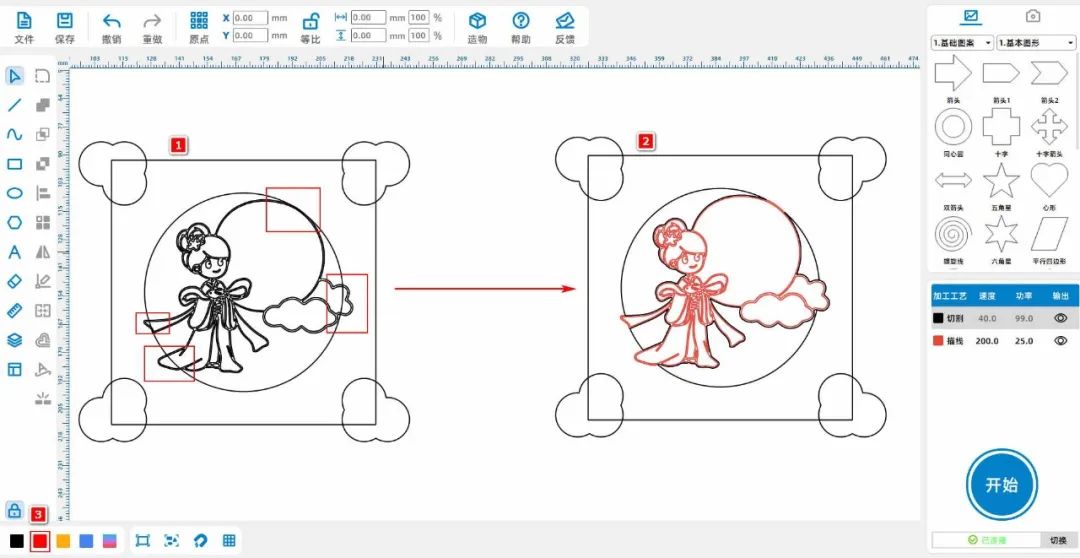
(6) fonction du bouton gauche de la souris de [break segment] de [Eraser] dans la barre d'outils de gauche, frapper les quatre petits rectangles à l'intérieur du côté gauche où [Chang'e Run Moon] rencontre [cercle positif]
Déconnecter, puis utiliser [la courbe combinée] pour connecter [Chang'e Run Moon] avec le cercle extérieur de [cercle positif];
Sélectionnez toutes les lignes internes de [Chang'e Run Moon] et cliquez à gauche sur le panneau de calques en bas à gauche pour changer le calque en rouge, comme le montre l'image ci - dessous:
(7) [rectangle] dans la barre d'outils à gauche du bouton gauche de la souris, dessinez un rectangle1、2La largeur et la hauteur sont65、5", en les plaçant respectivement dans l'alignement centré des côtés intérieurs supérieur et inférieur du grand rectangle;
[rectangle] dans la barre d'outils gauche du bouton gauche de la souris, dessiner un rectangle3、4La largeur et la hauteur sont10、3«, sera rectangulaire3Placer au rectangle1Le dessous est centré aligné, placez le rectangle4Placer à
Le rectangle2L'alignement centré au - dessus;
Placez le rectangle1、3Union, rectangulaire2、4L'Union, par exemple, puis séparément avec l'Union du motif résultant de la différence avec le grand rectangle, comme le montre la figure suivante:

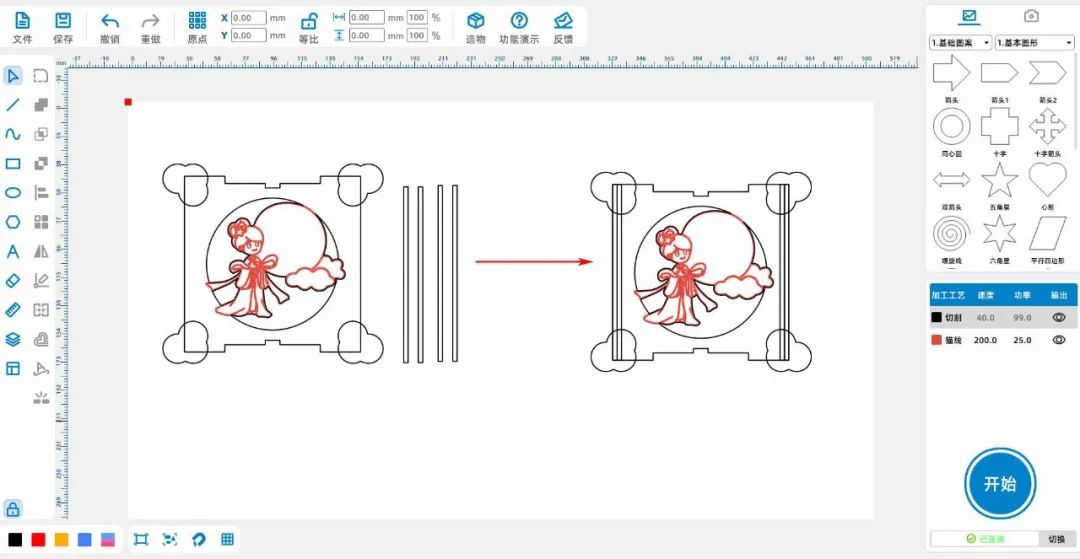
(8) [rectangle] dans la barre d'outils gauche du bouton gauche de la souris, dessinez quatre petits rectangles, définissez la largeur et la hauteur comme "3、120Placez - les deux à l'intérieur des côtés gauche et droit du grand rectangle.
Côté, comme dans l'image ci - dessous:
(9) le bouton gauche de la souris dans le coin supérieur droit de [galerie]2.Bordure décorative], sélectionner [dragon totem1], sélectionnez la bordure en haut à gauche1, placer dans l'alignement du coin supérieur gauche du grand rectangle, le même
Lorsque la bordure1dexcoordonnées+8,ycoordonnées+8;Mettre la frontière1Copier - coller une fois pour obtenir la bordure2, déplacez - vous vers le coin supérieur droit du grand rectangle tout en le plaçantxcoordonnées-8,ycoordonnées
+8;Cochez la bordure1、2, copier - coller une fois, obtenir la bordure3、4Faites [miroir vertical] une fois, puis déplacez - le vers la bordure1、2Directement en dessous et avec de grands moments
L'intérieur inférieur de la forme est aligné, et enfin la bordure3、4deycoordonnées-8, comme le montre l'image ci - dessous:

(10), le bouton droit de la souris sélectionne le grand rectangle avec son motif de nuage de quatre coins, faire une union, puis supprimer le rectangle le plus à droite à l'intérieur du grand rectangle avec le petit rectangle le plus à gauche, mettre les deux restants
La hauteur du petit rectangle est modifiée en60;Le bouton droit de la souris sélectionne tout le motif, copiez - le et collez - le une fois;En déplaçant les deux petits rectangles à l'intérieur du motif de gauche pour les aligner avec l'extrémité supérieure du motif de nuage, vous
Les deux petits rectangles à l'intérieur du motif de droite se déplacent pour s'aligner avec l'extrémité inférieure du motif de nuage, comme le montre l'image ci - dessous:
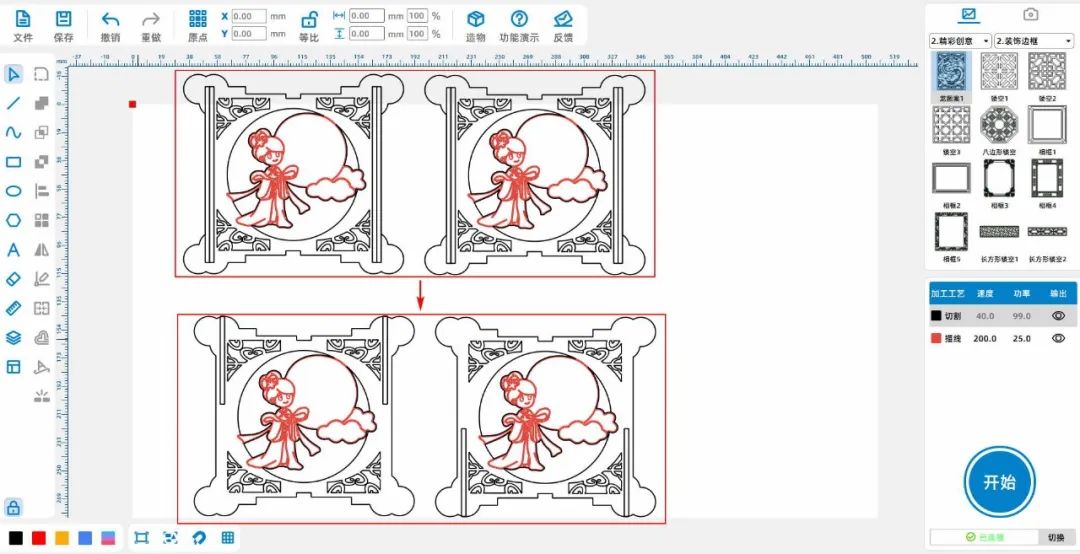
(11), le bouton droit de la souris sélectionne le grand rectangle avec son motif de nuage de quatre coins, faire une union, puis supprimer le rectangle le plus à droite à l'intérieur du grand rectangle avec le petit rectangle le plus à gauche, mettre les deux restants
La hauteur du petit rectangle est modifiée en60;Le bouton droit de la souris sélectionne tout le motif, copiez - le et collez - le une fois;En déplaçant les deux petits rectangles à l'intérieur du motif de gauche pour les aligner avec l'extrémité supérieure du motif de nuage, vous
Les deux petits rectangles à l'intérieur du motif de droite se déplacent pour s'aligner avec l'extrémité inférieure du motif de nuage, comme le montre l'image ci - dessous:
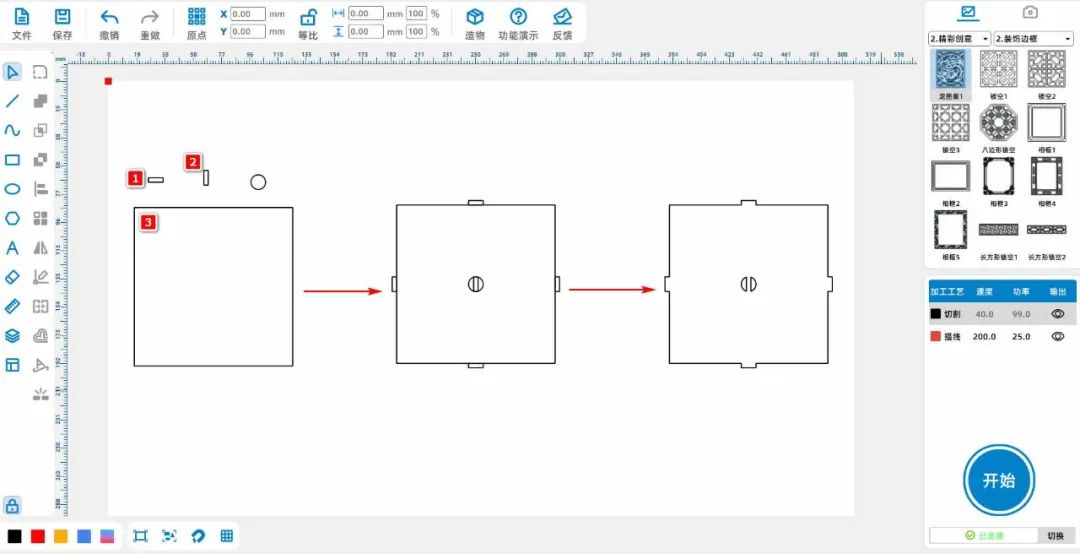
(12) [rectangle] dans la barre d'outils gauche du bouton gauche de la souris, dessiner3Un rectangle, un rectangle1Largeur hauteur est "10、3« rectangle2Largeur hauteur est "3、10« rectangle3Largeur hauteur est "108、108& quot;
[ellipse] dans la barre d'outils à gauche du bouton gauche de la souris, dessinez un cercle positif, réglez la largeur et la hauteur sur "10、10& quot;
Placez le rectangle1Passer au rectangle3Alignement centré juste au - dessus, puis rectangle1Copier - coller une fois et déplacer le rectangle résultant au rectangle3Alignement centré juste en dessous;
Placez le rectangle2Passer au rectangle3Le côté gauche est centré sur l'alignement, puis le rectangle2Copier - coller une fois et déplacer le rectangle résultant au rectangle3Alignement centré du côté droit;
Placez le rectangle2Faites un autre copier - coller et déplacez le rectangle résultant vers le rectangle3Le milieu, tout en déplaçant le cercle droit au rectangle3Le milieu;
Clic gauche de la souris sur le rectangle3Rectangle au milieu, faire un ensemble de différence une fois, puis cocher le rectangle3Avec les quatre rectangles qui l'entourent, effectuez une union comme le montre l'image ci - dessous:
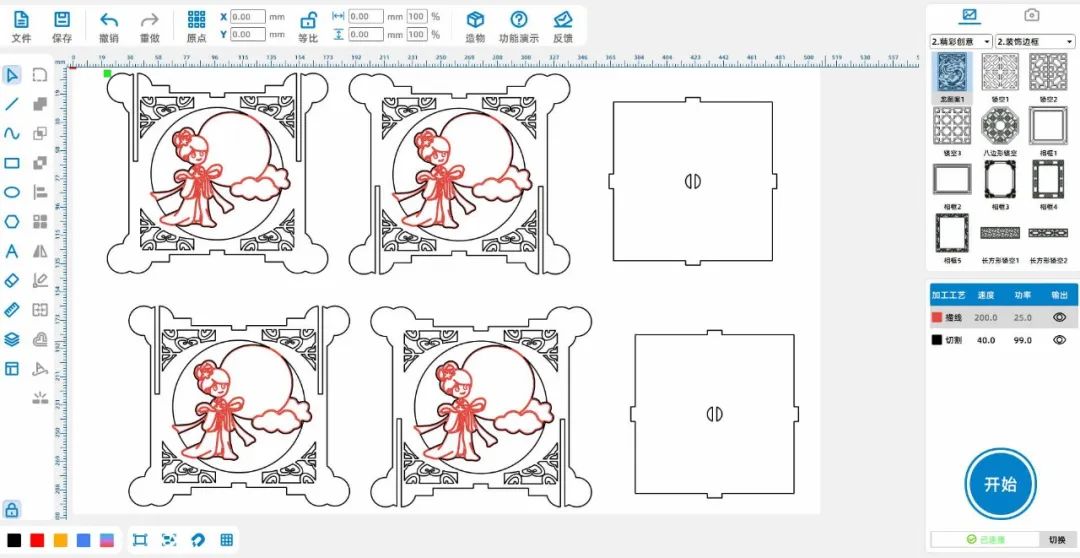
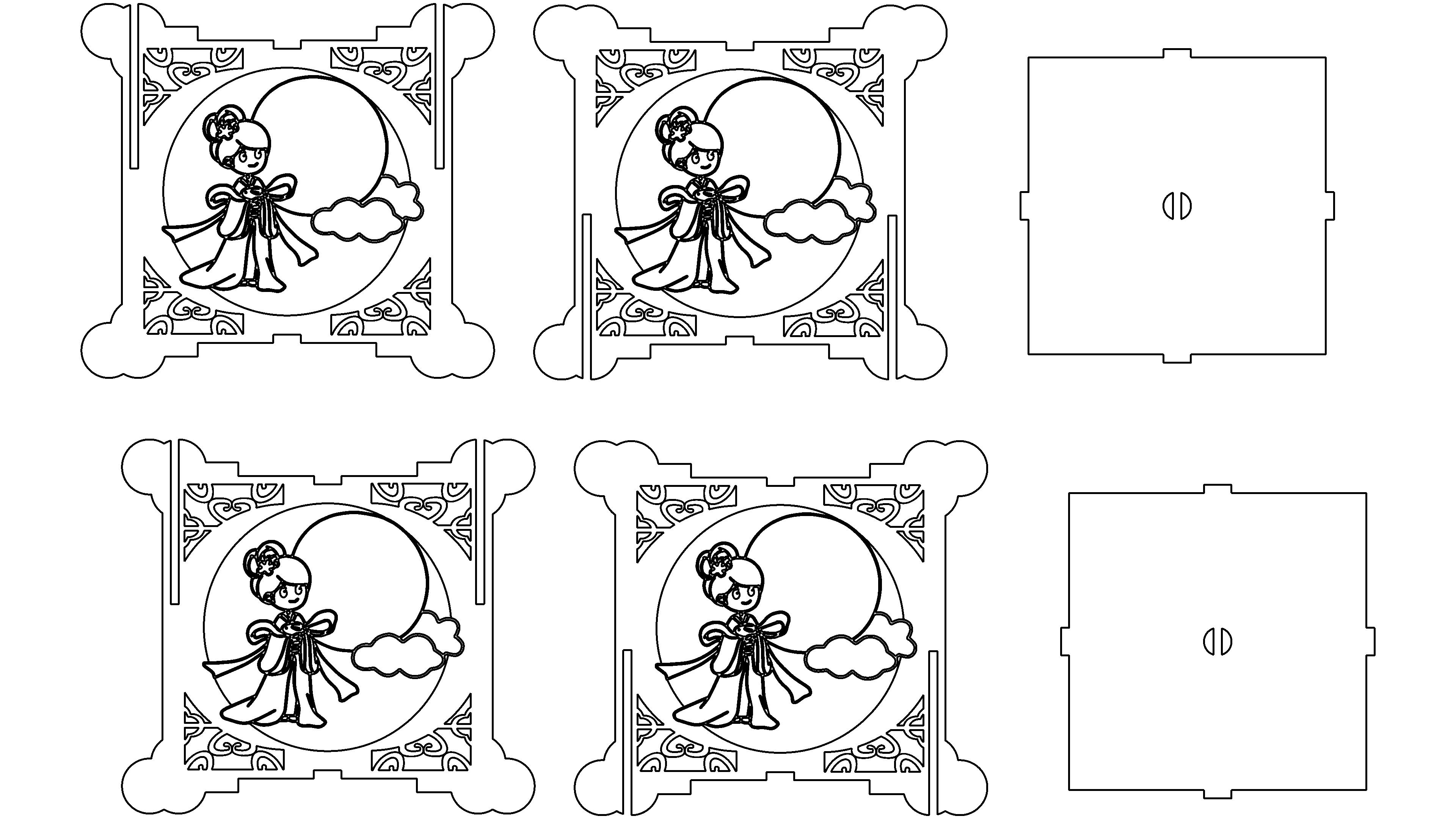
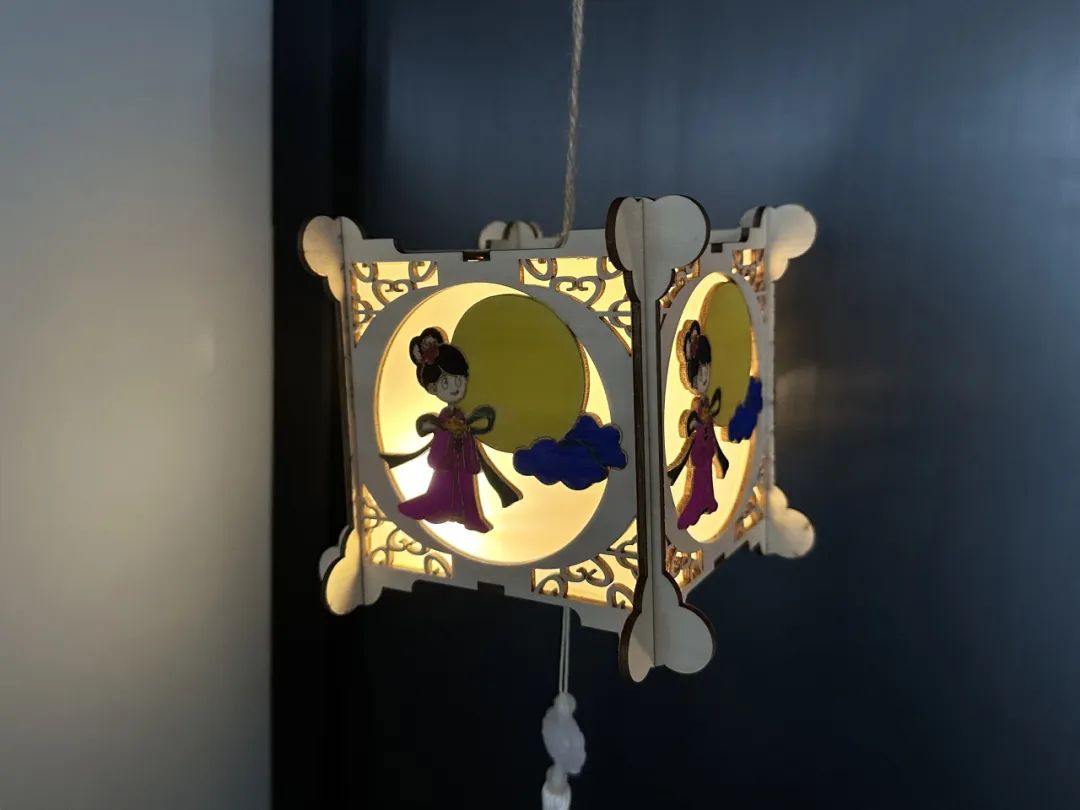
(13), le bouton gauche de la souris sélectionne tout le motif, copiez - le et collez - le une fois, puis utilisez tous les petits rectangles à l'intérieur de la lanterne avec le contour extérieur de la lanterne pour faire un ensemble de différence, pour obtenir une lampe de mi - automne
Dessin complet de la cage, comme le montre l'image ci - dessous:
 Français
 简体中文
简体中文
 繁體中文
繁體中文
 English
 Español
 عربي ،
 русский язык
 Português
 Deutsch



Laser3DZhijiang
2025-12-15 13:13
6666666666666666666
Laser3DZhijiang
2025-12-15 13:14
666666666666666666666
18702529789
2025-11-18 08:53
6666666666666
Utilisateurs Wechat_91
2026-1-25 16:41
Bon