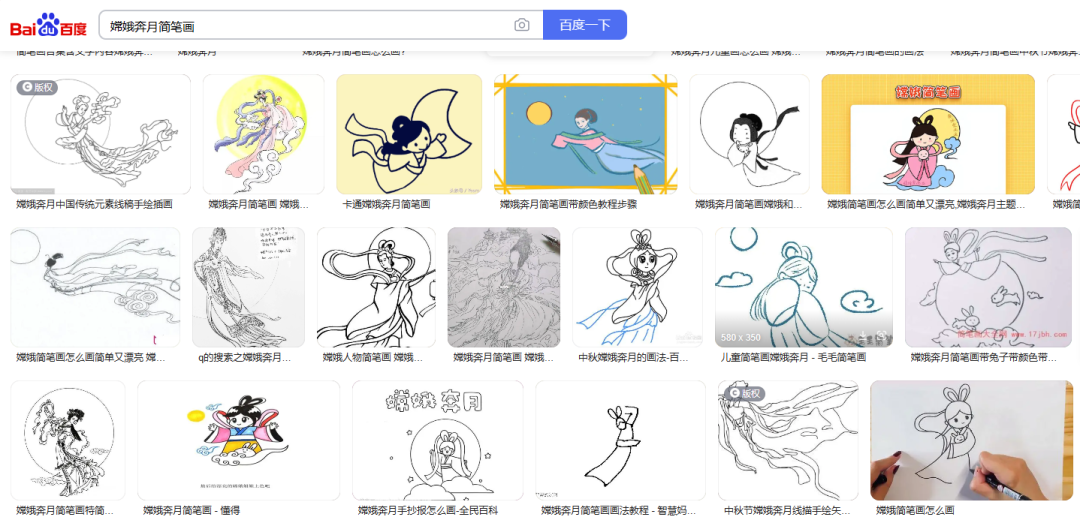
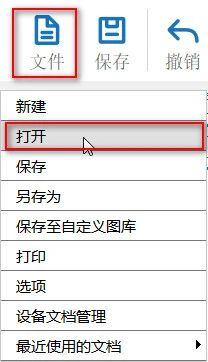
1) Geben Sie das Schlüsselwort "Chang'e Ben Moon Short Painting" in Baidu Pictures ein und wählen Sie Ihr Lieblingsbild aus, um es zu speichern; Klicken Sie im oberen Bereich auf Dateien und klicken Sie auf
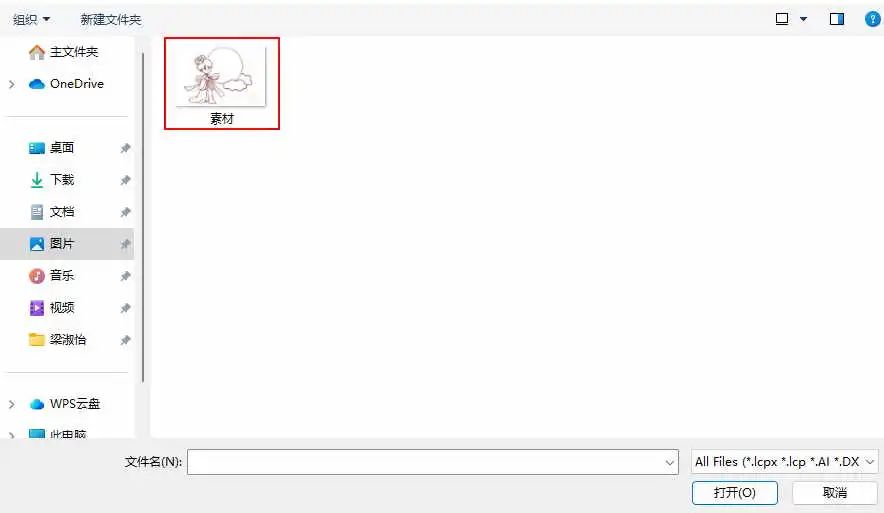
【Öffnen】, doppelklicken Sie auf das gespeicherte Bild von Chang'e Ben Moon, wie in der folgenden Abbildung gezeigt:
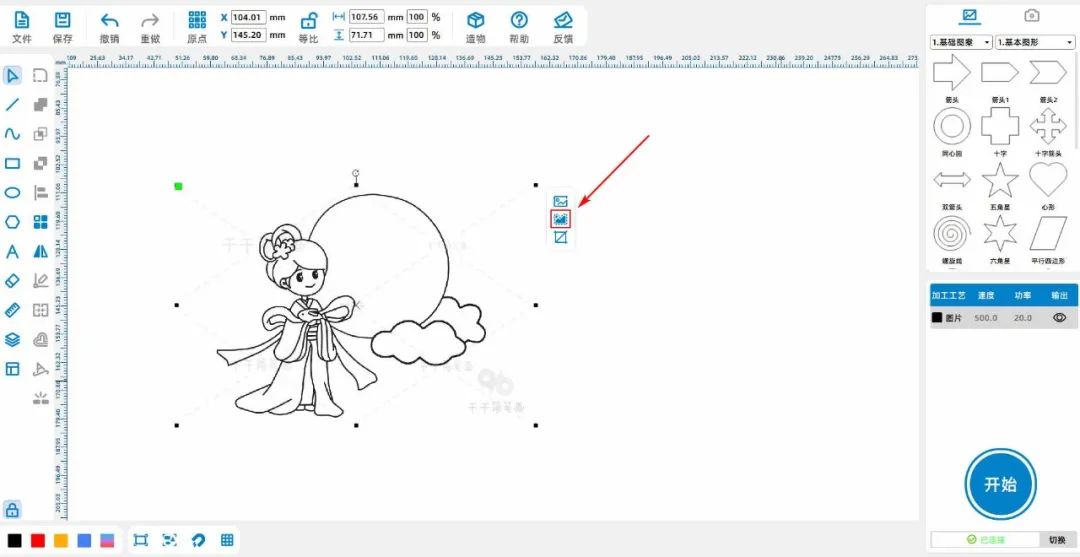
(2) Klicken Sie mit der linken Maustaste auf das Bild des Chang'e-Moons, klicken Sie auf [Kontur-Kopie], ändern Sie die Parameter, um die Linie des Chang'e-Moons zu zeichnen, wie in der folgenden Abbildung gezeigt:
(3) [Rechteck] in der linken Werkzeugleiste mit der linken Maustaste, Zeichnen Sie das Rechteck und setzen Sie die Länge und Breite auf "120、120”;
In der linken Werkzeugleiste mit der linken Maustaste zeichnen Sie einen positiven Kreis und setzen Sie die Länge und Breite auf "20、20”;
Kopieren Sie den positiven Kreis zweimal und fügen Sie die drei positiven Kreise an die richtige Stelle und fügen Sie sie zusammen, um ein wolkenförmiges Muster zu erhalten;
Bewegen Sie das Wolkenmuster in die linke obere Ecke des Rechtecks und richten Sie das WolkenmusterxKoordinaten-15,yKoordinaten-8Wie in der folgenden Abbildung gezeigt:

(4) Wählen Sie das Wolkenmuster mit der linken Maustaste, kopieren und einfügen Sie es einmal und bewegen Sie es in die rechte obere Ecke des Rechtecks, während Sie eine horizontale Spiegelung durchführen und schließlich das WolkenmusterxKoordinaten-15,yKoordinaten+8;
Wählen Sie die beiden Wolkenmuster über dem Rechteck aus, kopieren Sie sie einmal und fügen Sie sie ein, bewegen Sie sie direkt unter dem ursprünglichen Wolkenmuster und richten Sie sie unter dem Rechteck aus, um die letzten zwei zu erhalten.
Das Wolkenmuster wird jeweils vertikal abgebildet, schließlich wird das Wolkenmuster in der unteren linken Ecke abgebildet.yKoordinaten+8Das Wolkenmuster unten rechts.yKoordinaten+8Wie in der folgenden Abbildung gezeigt:
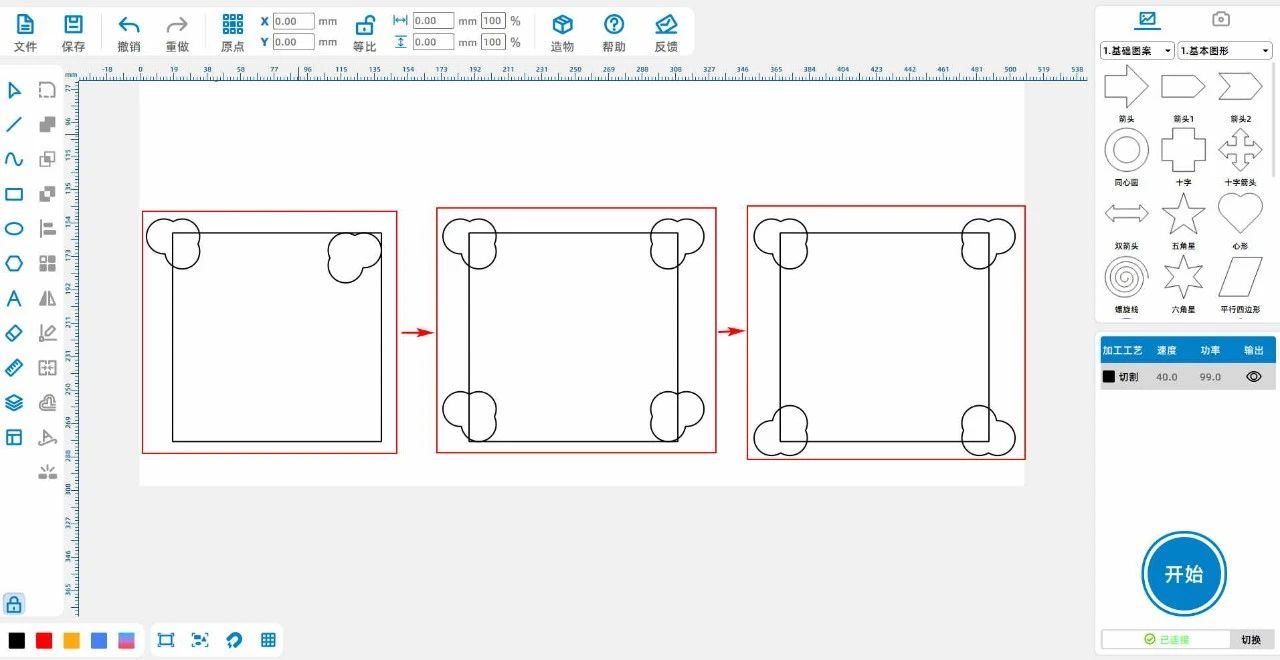
(5Linke Maustaste in der linken Werkzeugleiste, Zeichnen Sie einen positiven Kreis und setzen Sie die Länge und Breite auf "90、90”;
Legen Sie den positiven Kreis in die Mitte des Rechtecks und dann das Muster des Chang'e-Mondes in die Mitte des positiven Kreises, wie in der folgenden Abbildung gezeigt:
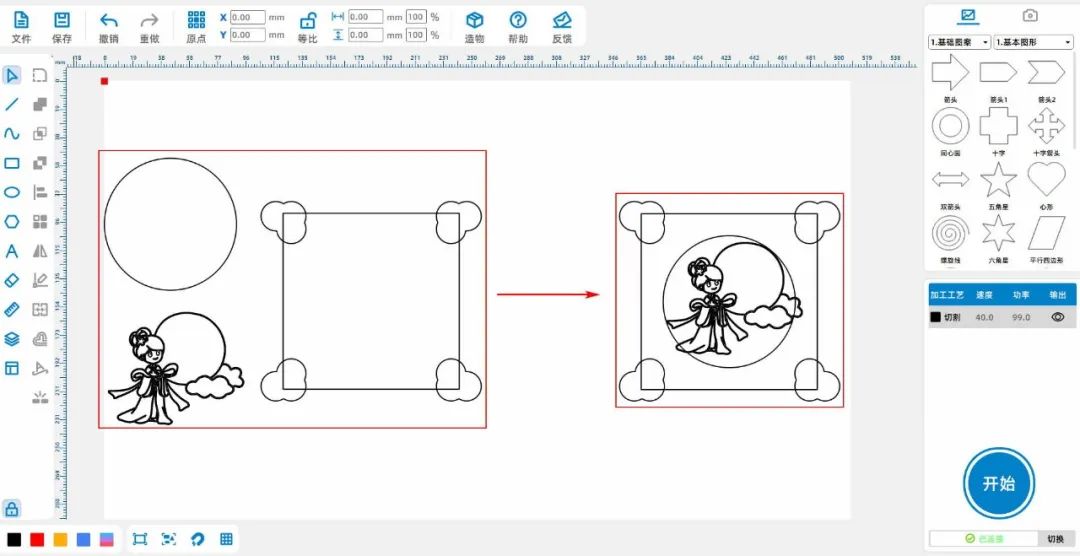
(6Die Funktion der linken Maustaste in der linken Werkzeugleiste des Rubber Strips, die vier kleine Rechtecke auf der linken Seite des Chang'e Run Moon und des Positiven Kreises
Abbrechen und verwenden Sie die Kombinationskurve, um den Chang'e-Run-Mond mit dem äußeren Kreis des positiven Kreises zu verbinden;
Wählen Sie alle inneren Linien von Chang'e Run aus, und klicken Sie mit der linken Maus auf das Ebenenfeld unten links, um die Ebene in Rot zu ändern, wie in der folgenden Abbildung gezeigt:
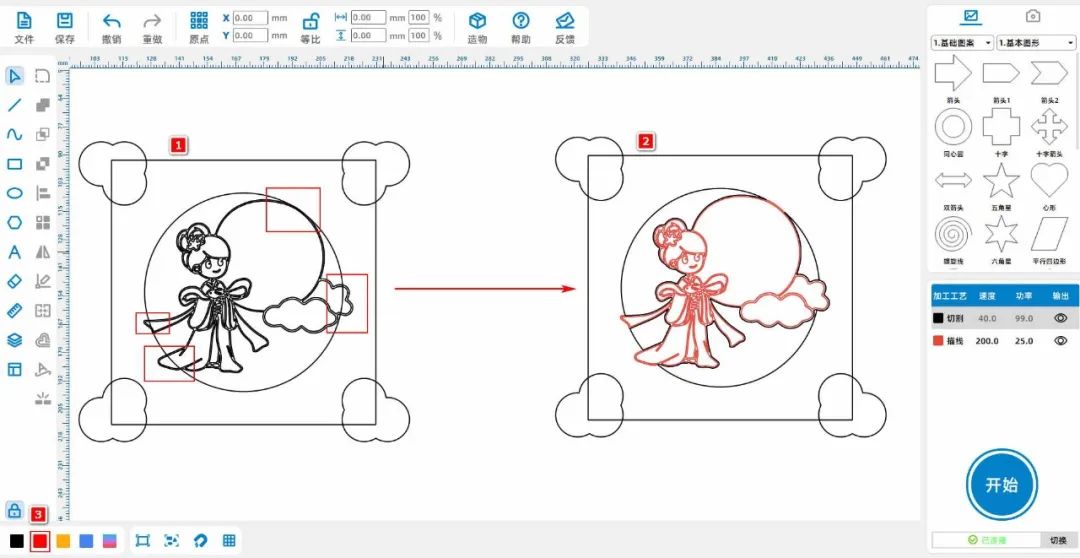
(7 【Rechteck】 in der linken Werkzeugleiste mit der linken Maustaste, Zeichnen Sie ein Rechteck1、2Setzen Sie die Breite auf "65、5 ", die jeweils auf die obere und untere Innenseite des großen Rechtecks ausgerichtet werden;
[Rechteck] in der linken Werkzeugleiste mit dem linken Maustasten, Zeichnen Sie ein Rechteck3、4Setzen Sie die Breite auf "10、3 "Das Rechteck3Auf das Rechteck setzen1Unterhalb der Mitte ausrichten, das Rechteck4Legen Sie auf
Rechteck2die obere Mitte ausrichten;
Ein Rechteck1、3Zusammensetzen, Rechteck2、4Zusammensetzung wie, dann mit dem zusammengesetzten Muster und dem großen Rechteck zu differenzieren, wie in der folgenden Abbildung gezeigt:

(8 【Rechteck】 in der linken Werkzeugleiste mit der linken Maustaste, zeichnen Sie vier kleine Rechtecke, setzen Sie die Breite und Höhe auf "3、120Sie setzen beide auf die rechten und linken Seiten des großen Rechtecks.
Seite, wie in der folgenden Abbildung gezeigt:
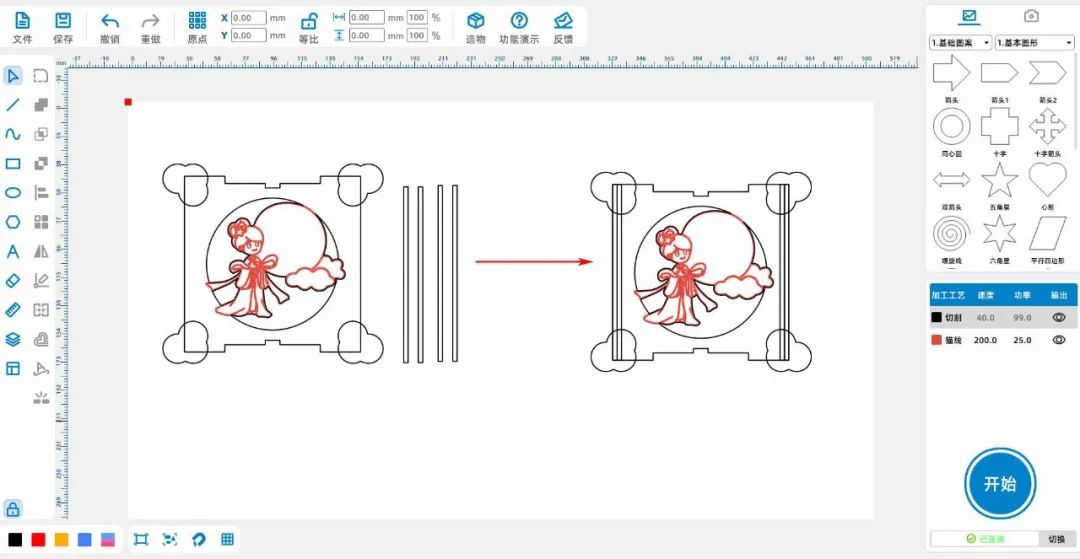
(9linke Maustaste in der rechten oberen Ecke der Galerie2.Dekorieren Sie den Rahmen, wählen Sie den Drachen Totem1Wählen Sie den Rand in der oberen linken Ecke1in der linken oberen Ecke des großen Rechtecks,
Wenn die Grenze1derxKoordinaten+8,yKoordinaten+8;Grenzen setzen1Kopieren und Einfügen einmal, um den Rahmen zu erhalten2Bewegen Sie sich in die rechte obere Ecke des großen Rechtecks, während Sie esxKoordinaten-8,yKoordinaten
+8;Ausgewählter Rahmen1、2Kopieren Sie es einmal und fügen Sie den Rahmen3、4Führen Sie ein vertikales Spiegelbild aus und verschieben Sie es zum Rand1、2Unterhalb und mit dem Moment
Innere Seite unter der Form ausrichten und schließlich den Rand3、4deryKoordinaten-8Wie in der folgenden Abbildung gezeigt:

(10 (1) Mit der rechten Maustaste wählen Sie das große Rechteck mit seinen vier Ecken aus, fügen Sie es einmal zusammen, löschen Sie das rechteste und linkste kleine Rechteck des großen Rechtecks und löschen Sie die restlichen zwei
Kleines Rechteck hoch geändert60;Alle Muster mit der rechten Maustaste auswählen und einmal kopieren und einfügen;Bewegen Sie die beiden kleinen Rechtecke im linken Muster auf das obere Ende des Wolkenmusters und
Die beiden kleinen Rechtecke im rechten Muster bewegen sich zum unteren Ende des Wolkenmusters, wie in der folgenden Abbildung dargestellt:
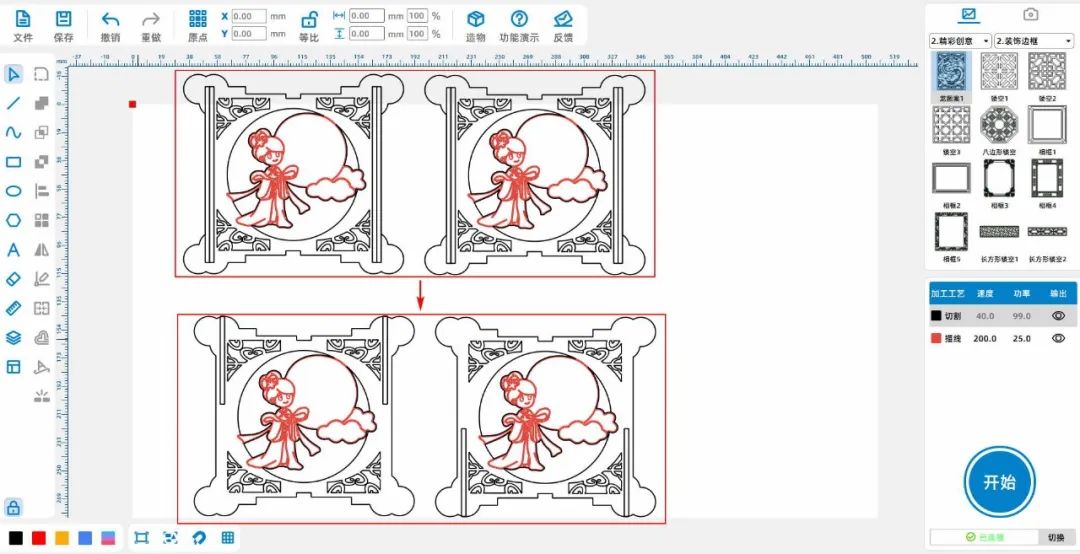
(11 (1) Mit der rechten Maustaste wählen Sie das große Rechteck mit seinen vier Ecken aus, fügen Sie es einmal zusammen, löschen Sie das rechteste und linkste kleine Rechteck des großen Rechtecks und löschen Sie die restlichen zwei
Kleines Rechteck hoch geändert60;Alle Muster mit der rechten Maustaste auswählen und einmal kopieren und einfügen;Bewegen Sie die beiden kleinen Rechtecke im linken Muster auf das obere Ende des Wolkenmusters und
Die beiden kleinen Rechtecke im rechten Muster bewegen sich zum unteren Ende des Wolkenmusters, wie in der folgenden Abbildung dargestellt:
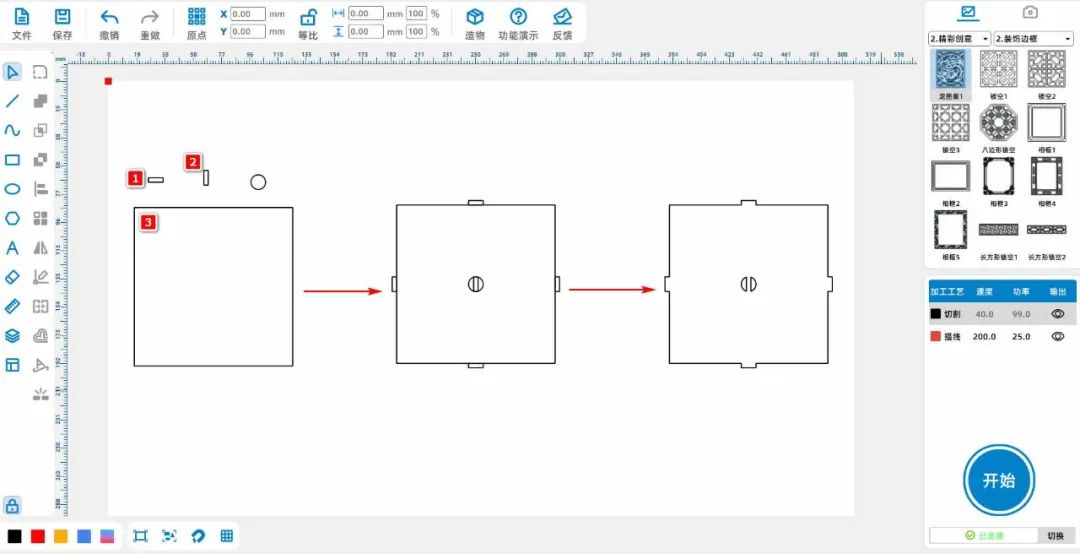
(12 【Rechteck】 in der linken Werkzeugleiste, Zeichnen3Ein Rechteck, ein Rechteck.1Breite Höhe »10、3 »Rechteck2Breite Höhe »3、10 »Rechteck3Breite Höhe »108、108”;
Linke Maustaste in der linken Werkzeugleiste [Elliptik], Zeichnen Sie einen positiven Kreis, setzen Sie die Breite und Höhe auf "10、10”;
Ein Rechteck1Zum Rechteck bewegen3Genau oben in die Mitte ausrichten, dann das Rechteck1Kopieren und einfügen Sie einmal und verschieben Sie das erhaltene Rechteck in das Rechteck3direkt unter der Mitte ausgerichtet;
Ein Rechteck2Zum Rechteck bewegen3Links in die Mitte ausrichten, dann das Rechteck2Kopieren und einfügen Sie einmal und verschieben Sie das erhaltene Rechteck in das Rechteck3Mitte auf der rechten Seite;
Ein Rechteck2Kopieren und Einfügen Sie erneut und verschieben Sie das erhaltene Rechteck in das Rechteck3in der Mitte, während Sie den rechten Kreis in das Rechteck bewegen3in der Mitte;
Klicken Sie mit der linken Maustaste auf das Rechteck3Das mittlere Rechteck, eine Differenzsammlung durchführen und dann das Rechteck auswählen3Führen Sie die vier Rechtecke um sie herum zusammen, wie in der folgenden Abbildung gezeigt:
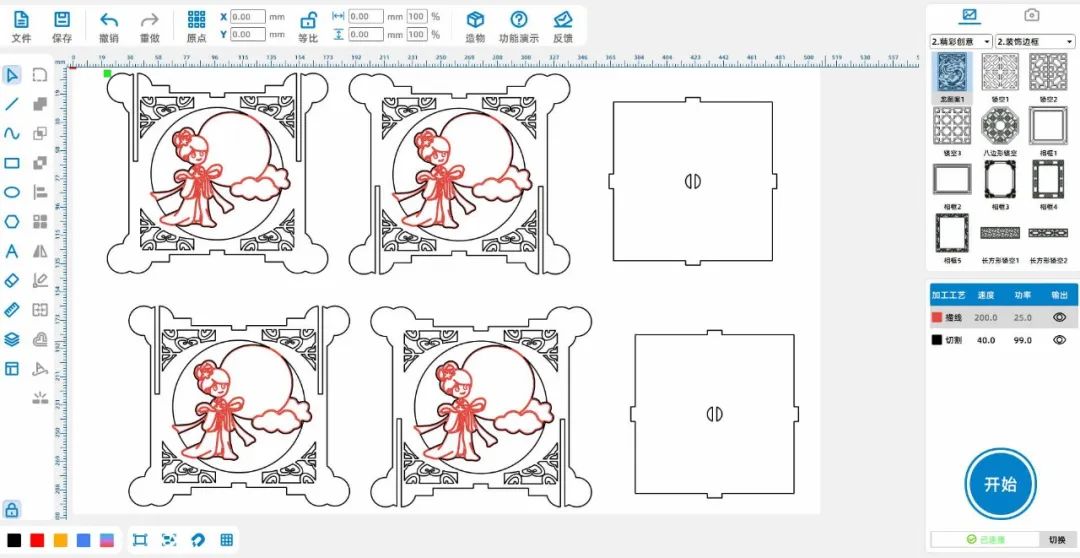
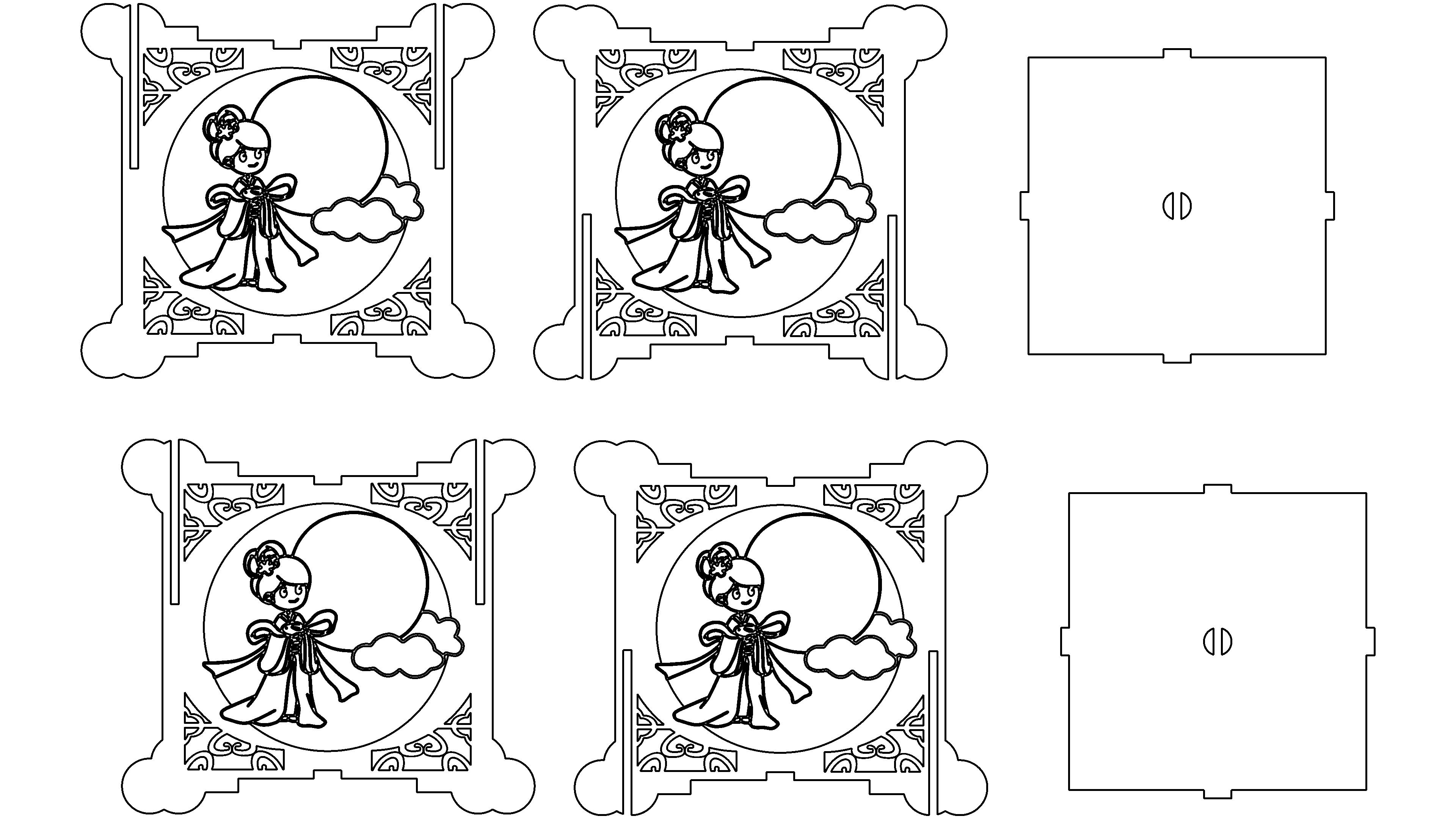
(13 (linke Maustaste alle Muster auswählen, kopieren und einfügen Sie es einmal, dann verwenden Sie alle kleinen Rechtecke in der Laterne und die äußere Kontur der Laterne für eine Mischung, um Mitte Herbst Licht zu machen
Alle Zeichnungen des Käfigs, wie in der folgenden Abbildung gezeigt:
 Deutsch
 简体中文
简体中文
 繁體中文
繁體中文
 English
 Français
 Español
 عربي ،
 русский язык
 Português



Laser3DIntelligenz
2025-12-15 13:13
6666666666666666666
Laser3DIntelligenz
2025-12-15 13:14
666666666666666666666
18702529789
2025-11-18 08:53
6666666666666
WeChat Benutzer_91
2026-1-25 16:41
gut