Начальный курс лазерного производства | Пример 6: Красный уличный знак Проектирование

1
2
3

описание чертежа

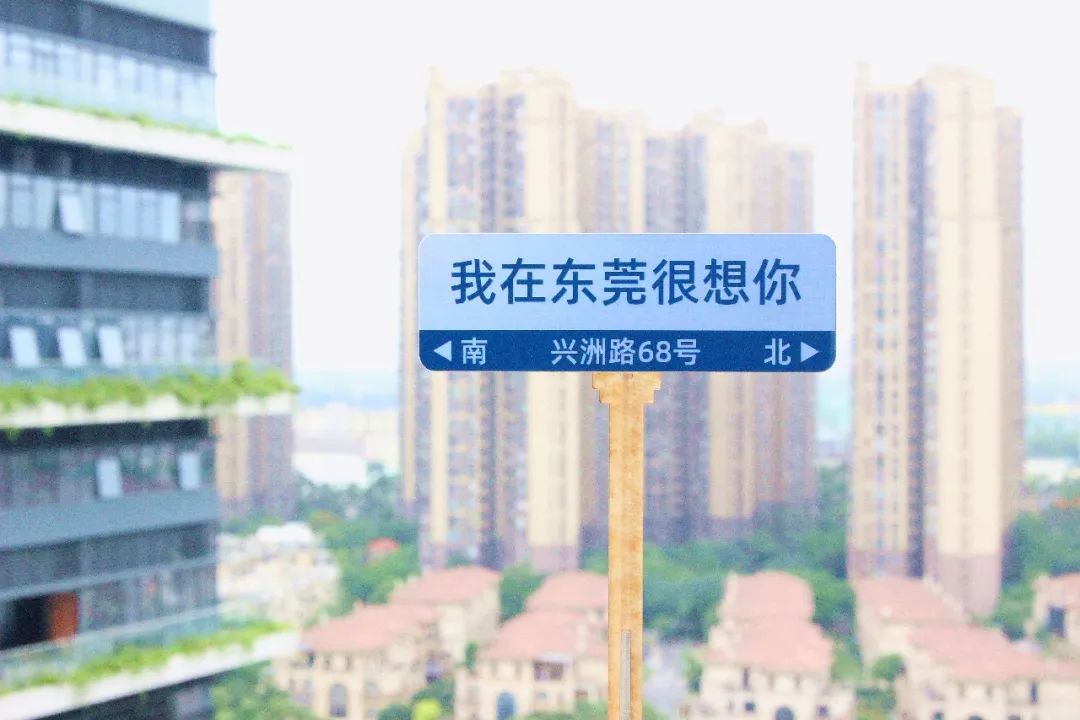
Сеть красных уличных знаков как своего рода литературного творчества, чтобы добавить романтическую атмосферу в город. Он возник, с одной стороны, потому, что социальные сети вызвали волну карточек, а с другой - потому, что молодые люди хотят тесно взаимодействовать с городом. Люди делятся ими в социальных сетях. "Я здесь.XЗемля скучает по тебе». Дорожные знаки играют в карты, которые содержат признание города! Этот выпуск для всех "Красный уличный знак" Способ изготовления!

Красный уличный знак.jpg


чертежный документ

Брошюра красного знака-Дунгуань
Обложка чертежа - Брошюра красного знака-Дунгуань
основные параметры
0:4:36

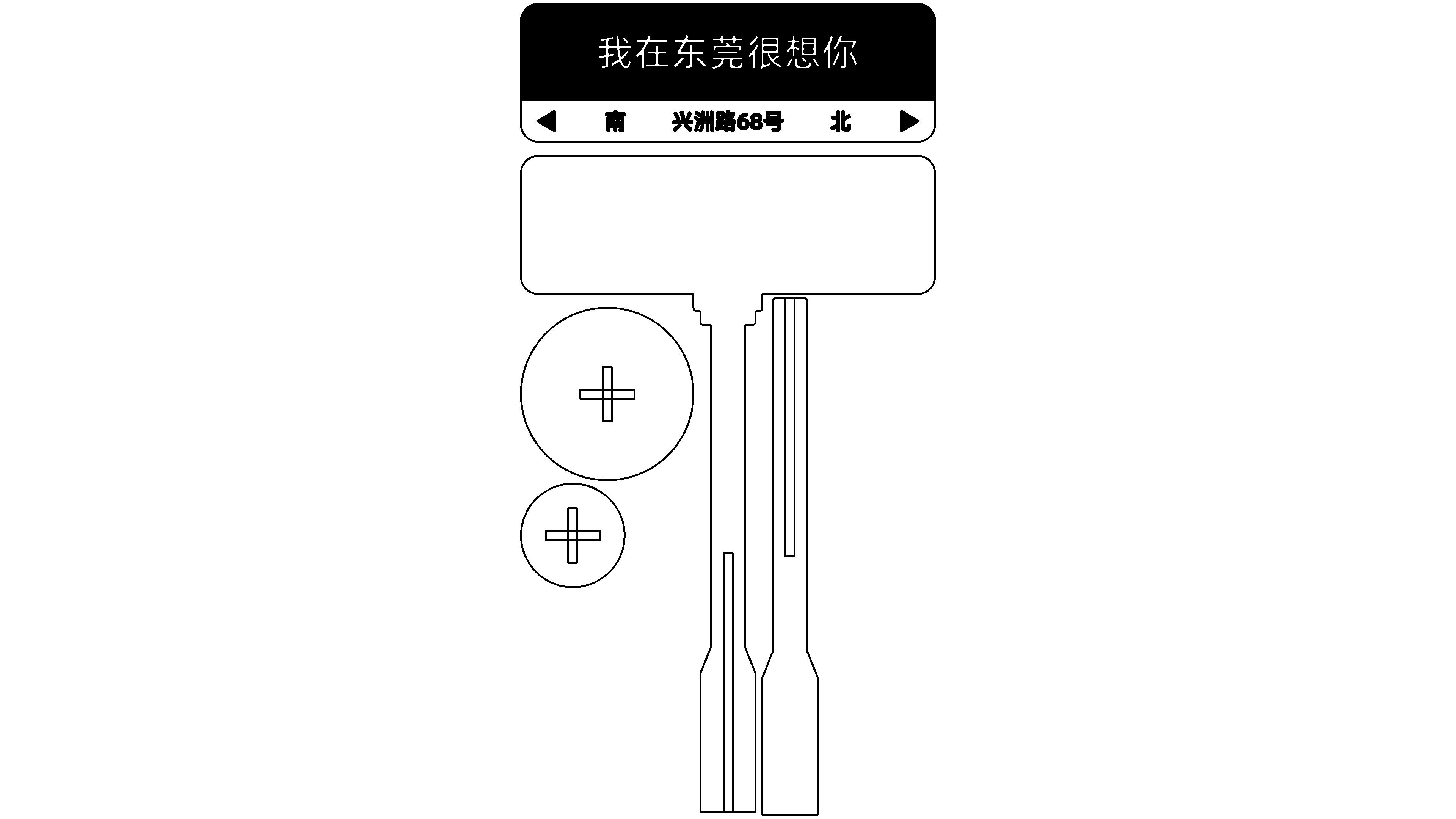
Нарисовать профиль

(1) ОткрытьLaserMakerПрограммное обеспечение, из левой панели инструментов рисования, выберите инструмент « прямоугольник», затем переместите мышь в область рисования, удерживая левую кнопку мыши в

Перетащите на чертежную зону, чтобы нарисовать120mmШирокий40mmПрямоугольник ①, затем нарисованный таким же образом120mmШирокий12mmПрямоугольник, прямоугольник

Переместить на дно, чтобы перекрыть прямоугольник ①, как показано на рисунке ниже:

c1d2522b65a6166c7e570b7863570689.png

(2) Выберите прямоугольник, выберите инструмент "Круг" слева от "Панели инструментов рисования", установите радиус угла как5mmЩёлкните левой кнопкой мыши на прямом углу прямоугольника, чтобы сделать его круглым

Угол, как показано на рисунке ниже:

1de60e5c99182f8c922f925c32aed864.png

TipsА.Только в случае выбранной графики появится панель инструментов для таких инструментов, как [закругленные углы], [параллельные наборы].


(3Выберите прямоугольник ①, нажмите клавиатуруCtrl+cКопировать прямоугольник ① и нажать клавиатуруCtrl+v& Вставьте прямоугольник ① и получите новый прямоугольник, как показано на рисунке ниже:

c063838badf4c74926c50748bf9c88ee.png


Рисовать графические элементы(Текст, рисунок)

(1) Нажмите на инструмент "Шрифт" с левой стороны на панели инструментов рисования и введите "Юг" Синчжоу - роуд68А Север ", установите шрифт и номер шрифта отдельно как Alipple 2.0

 SemiboldВторой размер, как показано на рисунке ниже:

5970ac881a6412545955ca72c71e5383.png

(2) Таким же образом, щёлкните на инструменте « Шрифт » с левой стороны « панели инструментов рисования», введите « Я очень скучаю по вам в Дунгуане » и установите шрифт и номер шрифта отдельно как Alipple 2.0

 SemiboldБольшой номер, как показано на рисунке ниже:

60a642d1952f476c7f05d293b6eabc0f.png

(3Выберите фигуру « положительного треугольника» из « основной графики» в правом верхнем углу, перетащите ее в область рисования и измените размер положительного треугольника на 6 mmНажмите на поворот над правильным треугольником

Поверните стрелку, введите значение, поверните ее -90°, получить положительный треугольник ①, как показано на рисунке ниже:

c14e7f31cb47340f4002f23abf9437e3.png

(4Нажмите на правильный треугольник ①, сначала нажмите клавиатуруCtrl+cКопировать правильный треугольник и нажать клавиатуруCtrl+vВставьте правильный треугольник и нажмите на стрелу выбора над ним

Заголовок, введите значение, выберите его180°, получить положительный треугольник 2, как показано на рисунке ниже:

6065d206966ec2c93acfdcecdbb6abce.png


Лазерная обработка

(1Выберите все содержимое прямоугольника, щёлкните левой кнопкой мыши на панели слоя внизу слева, чтобы изменить профиль слоя на желтый, как показано на рисунке ниже:

6f760e78fa728c29b68f06c97176e080.png

Здесь используются [скульптуры из тени и солнца], когда два слоя, которые должны быть вырезаны, перекрываются, перекрывающиеся части не вырезаны, например, прямоугольник ① и прямоугольник ① перекрывающиеся части не вырезаны, это обстоятельство

Нижняя часть скульптуры называется скульптурой. Негравированные части называются солнечными скульптурами, как показано на рисунке ниже:

800fb5cf2eab3afa9316de17f68fc1bb.png

(2Выберите прямоугольник, переместите прямоугольник в совпадение с прямоугольником; Выберите прямоугольник, щёлкните левой кнопкой мыши на панели слоя слева, чтобы изменить профиль на черный, как показано на рисунке ниже:

93e8c994fbd37ad1e52ac6575fa486c1.png

 (3)Двойной щелчок мыши правой нижней панелиЖелтый слойМатериал, толщина, технология устанавливаются в двухцветной,1.5mmБарельеф; Двойной щелчок мыши справа внизу

Рабочие панелиЧерный слойМатериал, толщина, технология устанавливаются в двухцветной,1.5mmРезать, как показано на рисунке ниже:

91c108f21c1b744b4a2d04b6b80a050e.png

e66d5fab20b2d6dde4ed6b0439f110c1.png

TipsА.Установите желтый слой над черным, сначала барельеф, а затем разрежьте.

Выставка работ:

4687724edf9752f4713f07cf98d0dfcb.jpg

Резюме:

Когда вы заканчиваете работу над этим примером, мы узнаем,LaserMakerПрограммное обеспечение « Инь - резьба и солнечная резьба» используется как метод, когда есть два, которые нужно вырезать

Когда слои перекрываются, перекрывающиеся части не вырезаны. Графическое моделирование не сложно, мы должны попробовать больше, практиковать больше о!


Замечания (0)
Поддержка перетаскивания загрузки · максимум 10 Чжан · Индивидуальный ≤ 3MB
Перетащите изображение сюда или нажмите « Выберите изображение» для загрузки (поддерживается несколько фотографий)
Начальный курс лазерного производства | Пример 6: Красный уличный знак
чертеж ID: SUCAI-13 2024-4-3 11:24
1
1
0
40
0Точка вклада
Купить пакет
коллекция
нравиться
Классовая скидка
Основная информация
время обновления 2024-4-3 11:24
Реклама