 русский язык
 简体中文
简体中文
 繁體中文
繁體中文
 English
 Français
 Español
 عربي ،
 Português
 Deutsch

Домашний знак - это табличка, прикрепленная к двери для указания информации о комнате, адреса или названия улицы. Если вы хотите иметь уникальный, стильный, уникальный, собственный дом, следуйте по стопам лазерного мастера. Маленькие лазеры в этом выпуске для всех. “DIYНомера дверей» Способ изготовления!
чертеж
Начальный курс лазерного производства | Случай 8:DIYДверь Проектирование
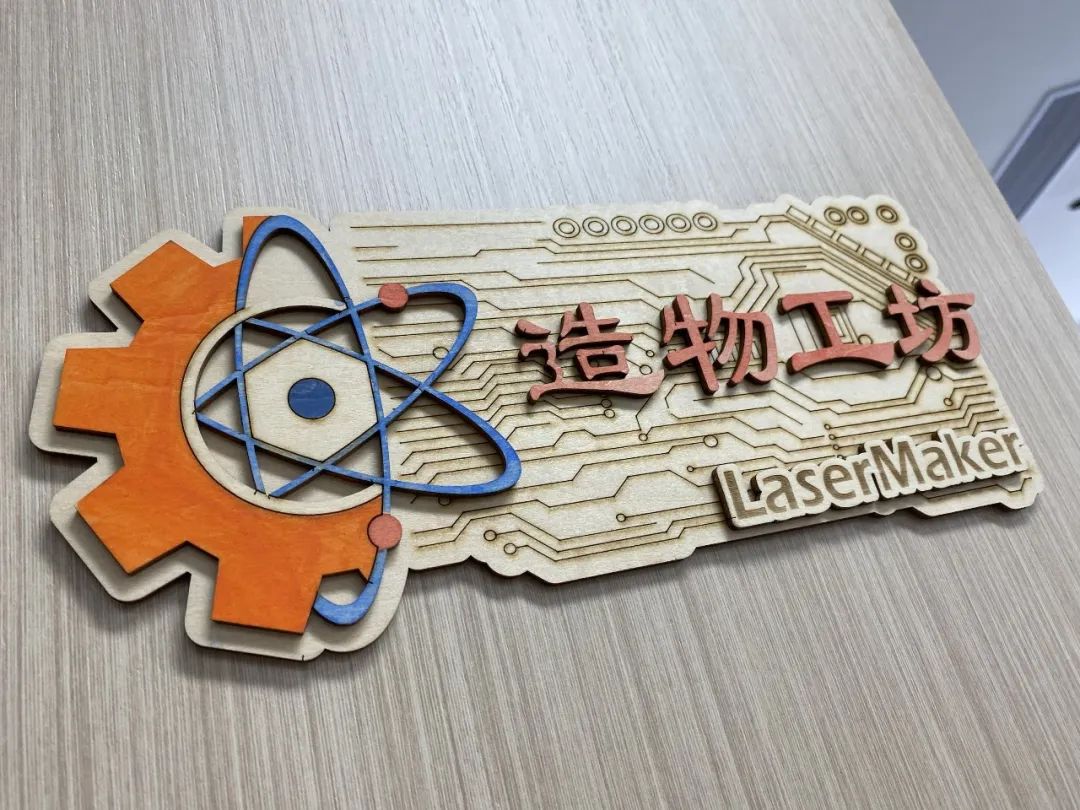
Информация о чертежах
lcpx
DIYДверь
271.53 X 246.48
описание чертежа
чертежный документ
DIYДверь
основные параметры
0:29:12
Производство материалов
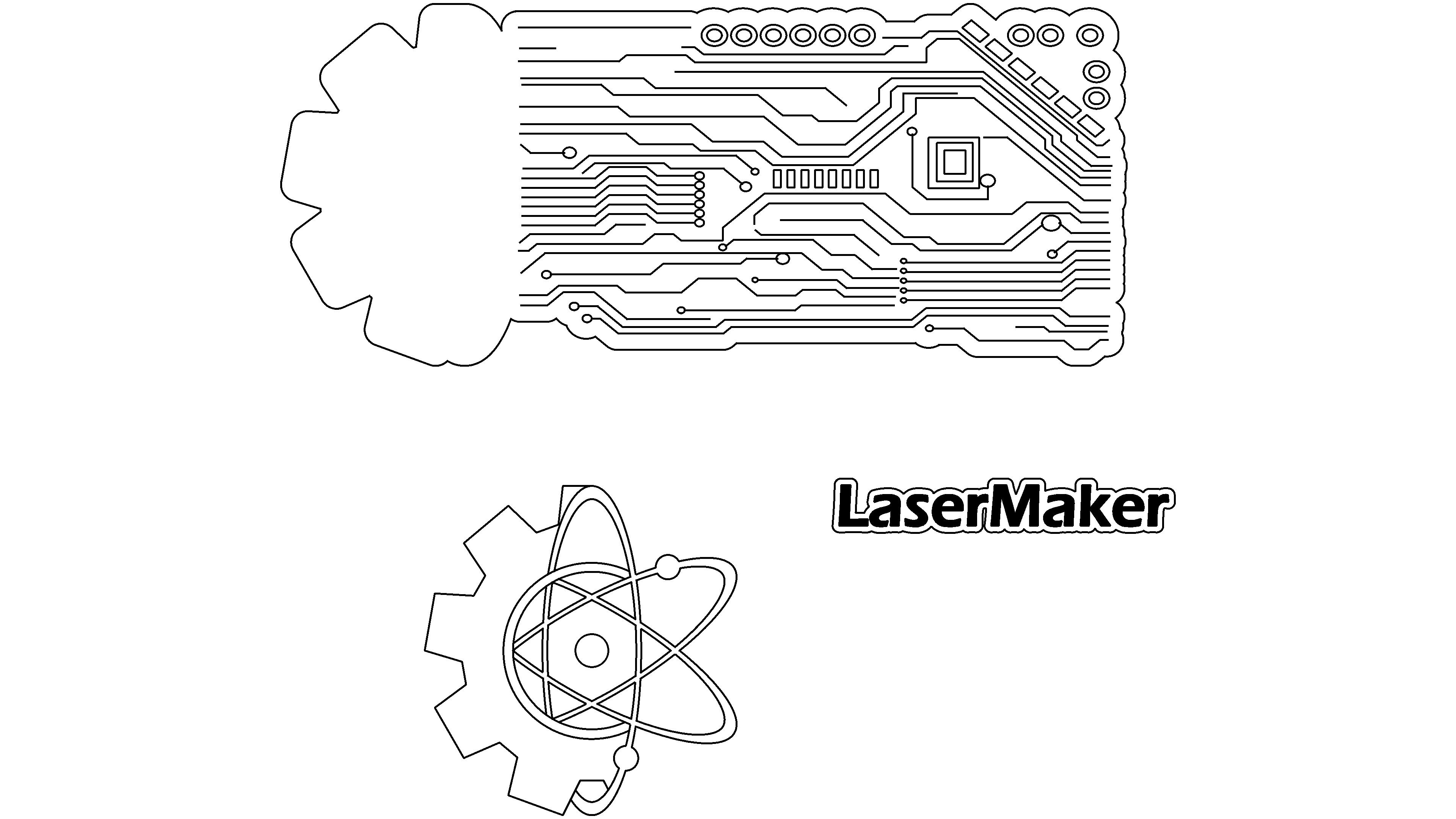
Для завершения этой работы необходимо выполнить элементы дверной таблички один за другим, а затем собрать их. Это изготовление карт, шестеренок и шестилучевой звезды, текстовой части.
(1) Введите ключевое слово « Краткий почерк шестерни» в « энциклопедии Baidu » и выберите для сохранения свои любимые фотографии; Нажмите « Файл» в верхней [функциональной области] и нажмите « Открыть»Двойной щелчок, чтобы открыть сохраненное изображение шестерни, как показано на рисунке ниже:


(2) Щёлкните левой кнопкой мыши на картинке, щелкните для извлечения контура, удалите лишние линии и получите материал шестерни, как показано на рисунке ниже:


(3) Из левой панели инструментов рисования выберите инструмент « эллипс», чтобы нарисовать два больших эллипса с одним квадратом в области рисования; Соедините их вместе и удалите лишние
Линии; Поверните отдельно ".60° "и"180° ", получить шестиконечную звезду и нарисовать круг посреди шестиконечной звезды, как показано на рисунке ниже:


(4) Установите положение шестерни и шестилучевой звезды, чтобы они совпадали; Используйте инструмент « ластик», чтобы вытереть их пополам и получить соединение шестерни с шестилучевой звездой; Сохранить « Материал
ii) ", как показано на диаграмме ниже:


(5) Как описано выше (1(Показано, введите ключевое слово "абстракция" в "энциклопедии Baidu" Постепенно текстура Электрическая плата ", выберите для сохранения понравившуюся картинку; Сверху [работа]
Энергетическая область) Нажмите на [файл], затем нажмите « Открыть », двойной щелчок, чтобы открыть сохраненное изображение схемы; Щёлкните левой кнопкой мыши на картинке, щелкните для извлечения контура, удалите лишние линии
Статья, получить материал схемы, сохранить как "материал II", как показано на рисунке ниже:


(6) Из левой панели инструментов "рисования" выберите инструмент "Шрифт", введите "LaserMaker"Слова", настроены как "поворот на кривую, наклон", Один клик за другим
Матрица, из левой панели инструментов для рисования, выберите инструмент [кривая смещения], чтобы переместить его наружу1mmЗатем соединить кривые, полученные при смещении каждой буквы; Включить
Сохранить как "Материал III", как показано на рисунке ниже:


Сводка материалов
(1) В верхней « функциональной зоне» щелкните « Файл», затем щелкните « Открыть», дважды щелкните, чтобы открыть необходимые материалы фотографии « Материал 1 » « Материал 2 » « Материал 3», соответственно,
На рисунке показано:


(2) из левой стороны « панели инструментов рисования», выберите инструмент « шрифт», введите слово « Мастерская творения», шрифт и номер шрифта будут установлены как « курсив» и « начальный номер» соответственно; Установить словоБольшойМаленький, выделите шрифт, щёлкните левой кнопкой мыши на панели слоя слева, чтобы изменить профиль слоя на черный, как показано на рисунке ниже:


(3) последовательно выбирает "негатив", "шестеренка и шестимаунтин", “ LaserMaker " "Творческие мастерские", которые группируют их по группам, как показано на рисунке ниже:

(4() мышь удерживает левую кнопку, чтобы все выбрать "негатив", "шестерня и шестиконечная звезда", “ LaserMaker " "Мастерская создания", из левой стороны [панели инструментов рисования], выберите [из себя]
Инструмент динамической сортировки), показанный на рисунке ниже:

TipsА.Перед автоматической сортировкой необходимо объединить один материал в одну группу, а материал тесно переплетен с помощью автоматической сортировки, чтобы сэкономить больше материалов.
Лазерная обработка
(1) Выберите "контур контура контура шасси", "шестеренка и шестиконечная звезда", "Мастерская создания", щелкните мышью налево на панель слоя внизу слева, чтобы изменить контурный слой на черный; Выберите "Базовый внутренний оригинал"
Подсхема и электронная схема ", щёлкнув левой кнопкой мыши на панели слоя в нижнем левом углу, чтобы изменить профиль слоя на красный; Выбрать "LaserMaker« Щёлкните левой кнопкой мыши на панели слоя внизу слева.
Заменить контурный слой желтым, как показано на рисунке ниже:

(2) Регулируйте порядок слоев в правом нижнем углу, сортируйте « красный, желтый, черный » один раз, щёлкните левой кнопкой мыши на красном слое дважды, установите материал, толщину, технологию соответственно на липу
Материал,3mm- Рисование линий; Щёлкните левой кнопкой мыши дважды на желтом слое, установите материал, толщину, процесс как липовое дерево,3mmБарельеф; Щёлкните левой кнопкой мыши на черном слое дважды,
Материал, толщина, технология устанавливаются на липовую древесину,3mmРезать, как показано на рисунке ниже;

Презентация готовой продукции:

Резюме:
В процессе создания этого примера мы узнали,LaserMakerМетод использования « автоматической сортировки» программного обеспечения. В процессе изготовления дверных табличек нам нужно начать с работы.Дизайн, чтобы определить элементы, которые вы хотите, а затем завершить один за другим и, наконец, снова собрать. « Сборка» этого процесса создания - это « укладка резьбы», то есть слой досок по слоям немногоСкульптура, И склеить доски с разными рисунками на каждом этаже., Появляются трехмерные « стопки резьбы», например, в этом выпуске работы ".DIYНомера дверей». Научное образование, т.е.STEAM,STEAMОтдельно от науки(Science)Технологии,(Technology)Инженерное (Engineering) Искусство(Arts)Математика,(Mathematics). Маленький лазерный мастер выбираетСреди элементов дома, атомная структура - наука.(Science)Электронные схемы - это технология.(echnology)Шестерня - это инженерия.(Engineering)Шесть звезд - это искусство.(Arts),LaserMakerЭто программное обеспечение для проектирования лазерной резки, разработанное компанией Lyewoo Laser. Графическое моделирование не сложно, мы должны попробовать больше, больше практики, чтобы стать лучшим маленьким дизайнером!
Замечания (1)
Начальный курс лазерного производства | Случай 8:DIYДверь
чертеж ID: SUCAI-16
2025-12-3 09:24
5
4
1
160
0Точка вклада
Купить пакет
коллекция
нравиться
Классовая скидка
-
классификация
Декоративные предметы -
Авторское право
Протокол с открытым исходным кодомCC-BY-NCЗапрет на коммерческое использование; -
Коммерческая лицензия
Дополнительная информация
время обновления
2025-12-3 09:24
Утренняя звезда
2026-3-16 15:08
Как с тобой учиться, мастер?